Наложить фото на фото: наложить картинку на картинку
Наложить фото на фото проще всего слоями: откройте первый снимок, добавьте второй командой «Файл» → «Поместить изображение или проект…» и настройте верхний слой — размер, положение, непрозрачность и режим наложения.
- Второе фото отдельным слоем
- Прозрачность и режимы
- Маски для перехода
- Без установки
Как наложить фото на фото
Откройте первое фото
Нажмите «Открыть редактор» и выберите снимок. Он появится слоем «Фон» и станет основой композиции.
Добавьте второе изображение
«Файл» → «Поместить изображение или проект…» вставляет картинку отдельным слоем. Файл с компьютера можно и просто перетащить на холст — он тоже ляжет новым слоем.
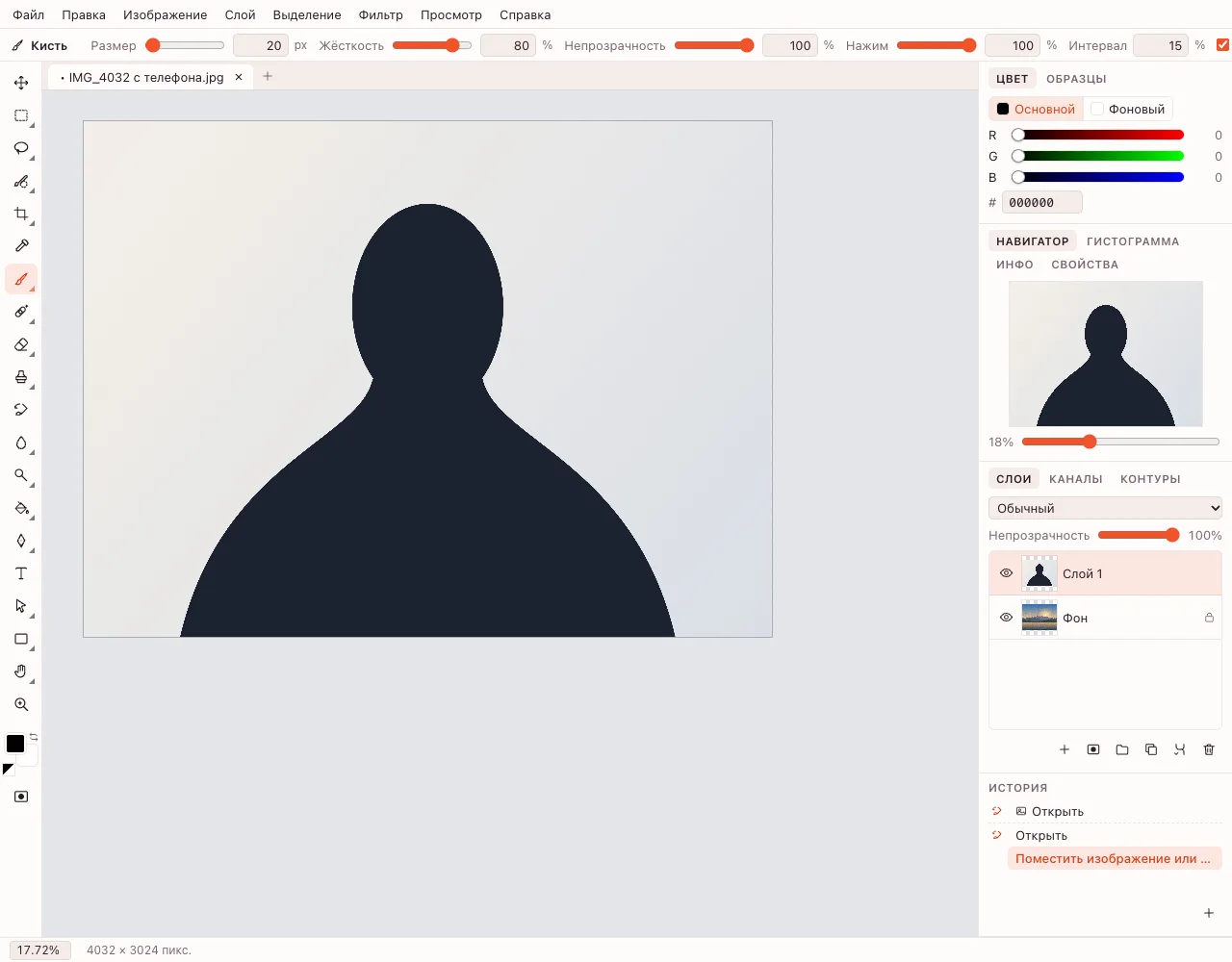
Подгоните верхний слой
«Свободное трансформирование» (⌘T) меняет размер и угол: Shift сохраняет пропорции, Alt масштабирует от центра. Инструмент «Перемещение» (V) ставит слой на нужное место.
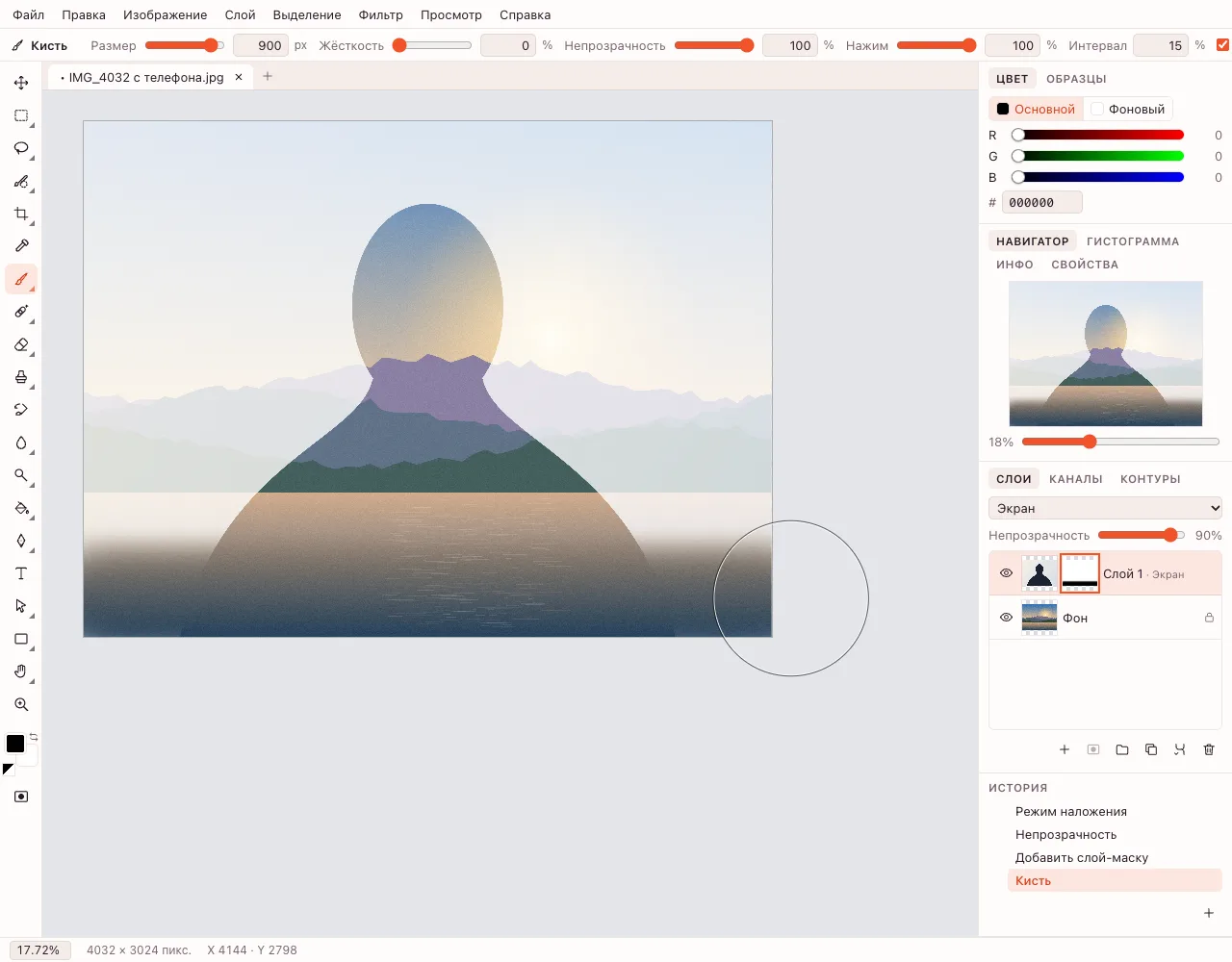
Смягчите границу маской
«Слой» → «Слой-маска» → «Показать все», затем проведите по маске чёрной кистью. Верхний снимок растворится в нижнем; белая кисть вернёт детали.
Наложить фото на фото: прозрачность и режимы
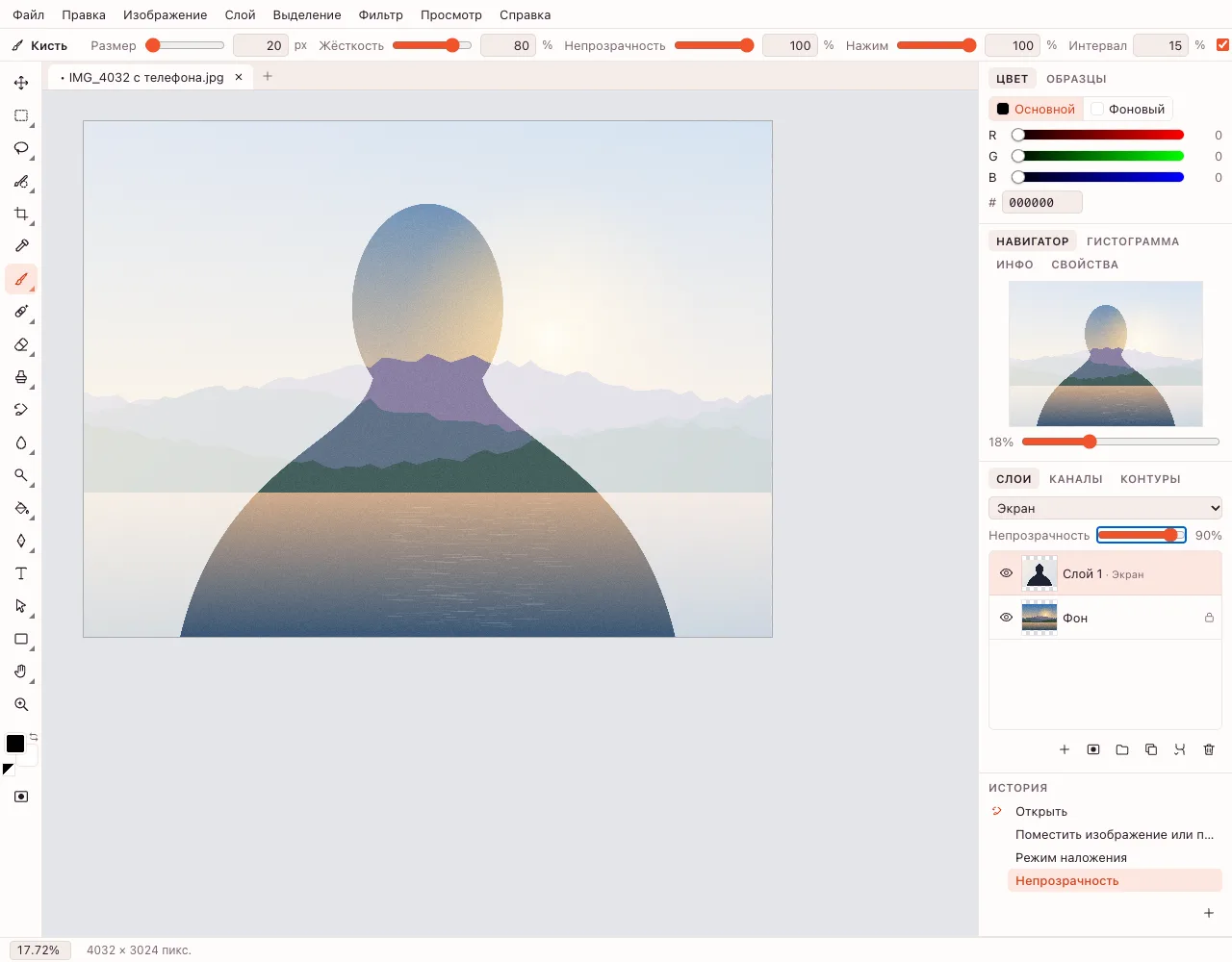
Способ зависит от задачи. Для полупрозрачного наложения хватает «Непрозрачности»; чтобы смешать цвет и свет, выберите режим наложения в панели «Слои».
| Настройка | Что делает | Когда использовать |
|---|---|---|
| «Непрозрачность» 50–70% | Верхний снимок просвечивает | Мягкое совмещение двух кадров |
| «Умножение» | Затемняет светлые участки | Тени, оттиск, плотный текст |
| «Экран» | Осветляет и убирает тёмное | Блики, дымка, свет |
| «Перекрытие» | Усиливает контраст | Фактура и резкий рисунок |
| «Мягкий свет» | Тонирует без резких границ | Цветовой акцент |
Коллаж, логотип и двойная экспозиция
Если верхний слой — предмет или человек, сначала уберите фон и сохраните PNG, затем поместите его на нижний снимок. Подпись добавляется на странице текст на фото.
Коллаж из двух кадров
Снимки рядом или внахлёст, выровненные по линии горизонта.
Логотип на фотографии
PNG с прозрачностью; размер и отступ задаются трансформированием.
Двойная экспозиция
«Экран» или «Мягкий свет», а маска убирает лишнее с лица.
Обложка для поста
Фон, фото и надпись остаются слоями — текст правится в любой момент.
Что ещё можно сделать со слоями
Верхний слой можно превратить в обтравочную маску: «Слой» → «Создать обтравочную маску». Он показывается только внутри нижнего — удобно для тонирования и текстур. Подробнее — на странице слои онлайн.
- Переименовать слой двойным щелчком и скрыть глазом
- Поменять порядок перетаскиванием
- Добавить «Стиль слоя»: тень, обводку, свечение
Ограничения
Пакетной обработки нет: пара снимков собирается в одном документе вручную. Максимальная сторона изображения — 8192 пикселя.
Формат PSD не поддерживается. Чтобы вернуться к правке, сохраните проект .photo: слои и маски останутся.
Форматы и сохранение
«Экспортировать как…» сохраняет PNG, JPEG или WebP. PNG и WebP хранят прозрачность, JPEG заливает её белым.
Проект .photo открывается снова со слоями; растровый файл скачивается на устройство.
На телефоне
Наложить фото на фото можно в браузере iPhone и Android: выберите файлы, подгоните слои пальцем и скачайте результат.
Безопасность
Снимки обрабатываются в браузере и остаются на устройстве, пока вы не сохраните их в облако. Для облачного сохранения нужен вход.
Данные редакции хранятся в России по 152-ФЗ.
Частые вопросы
Как наложить фото на фото на айфоне?
Откройте страницу в Safari, нажмите «Открыть редактор» и выберите первый снимок из «Фото». Затем «Файл» → «Поместить изображение или проект…» и добавьте второй. Размер и положение задаются пальцем, после чего результат скачивается в «Фото» или «Файлы».
Как наложить фото на фото на андроиде?
В браузере Chrome откройте редактор, выберите основное фото и добавьте второе через «Файл» → «Поместить изображение или проект…». Верхний слой двигается инструментом «Перемещение», а «Свободное трансформирование» меняет размер. Готовый снимок скачивается в «Загрузки».
Где можно наложить фото на фото без установки?
Здесь, в браузере: откройте редактор на компьютере или телефоне, добавьте второй снимок слоем и настройте его. Программа не устанавливается, регистрация для начала работы не нужна, а результат сохраняется на устройство.
Как сделать двойную экспозицию?
Поместите портрет поверх пейзажа и выберите режим «Экран» или «Мягкий свет» в панели «Слои». Непрозрачностью ослабьте эффект, а маской уберите лишнее с лица. Для ровного перехода проведите по маске мягкой кистью.
Как убрать резкую границу между снимками?
Добавьте верхнему слою маску: «Слой» → «Слой-маска» → «Показать все». Чёрной кистью с мягким краем пройдите по границе — один снимок плавно перейдёт в другой. Белая кисть вернёт случайно скрытые участки. Мягкая кисть большого диаметра даёт самый ровный переход.
Можно ли наложить логотип на фото?
Да. Поместите логотип отдельным слоем, уменьшите его трансформированием и поставьте в нужный угол. Если логотип на белом фоне, заранее сделайте фон прозрачным и сохраните PNG, иначе вокруг знака останется светлый прямоугольник.
Сохранятся ли слои после закрытия?
Только в проекте .photo. При сохранении в PNG, JPEG или WebP остаётся сведённая картинка, и верхний слой уже не сдвинуть отдельно. Для дальнейшей правки держите копию проекта .photo — так вы сможете вернуться к слоям в любой момент.
Это бесплатно и без водяного знака?
Да, редактор бесплатный и не добавляет водяной знак. Начать можно без регистрации, и скачать готовое изображение на устройство тоже можно без аккаунта. Вход нужен только для сохранения проекта в облако.
Безопасно ли загружать личные фото?
Правка выполняется в браузере, и до сохранения в облако снимки остаются на устройстве. Облачное сохранение требует входа и хранит данные в России по 152-ФЗ. Не отправляйте в облако снимки, которые нельзя хранить там.
Похожие инструменты
Наложить фото на фото: наложить картинку на картинку
Совместите два снимка и настройте, как верхний ложится на нижний.
Открыть редактор