Обрезать фото онлайн и обрезать картинку до нужных пропорций
Обрезать фото можно прямо в браузере: выберите снимок, задайте пропорции или размер рамки и скачайте готовый кадр. Файл обрабатывается на устройстве, регистрация не нужна.
- Квадрат и другие пропорции
- Рамка двигается по снимку
- Результат виден до скачивания
- Фото не уходит на сервер
Как обрезать фото
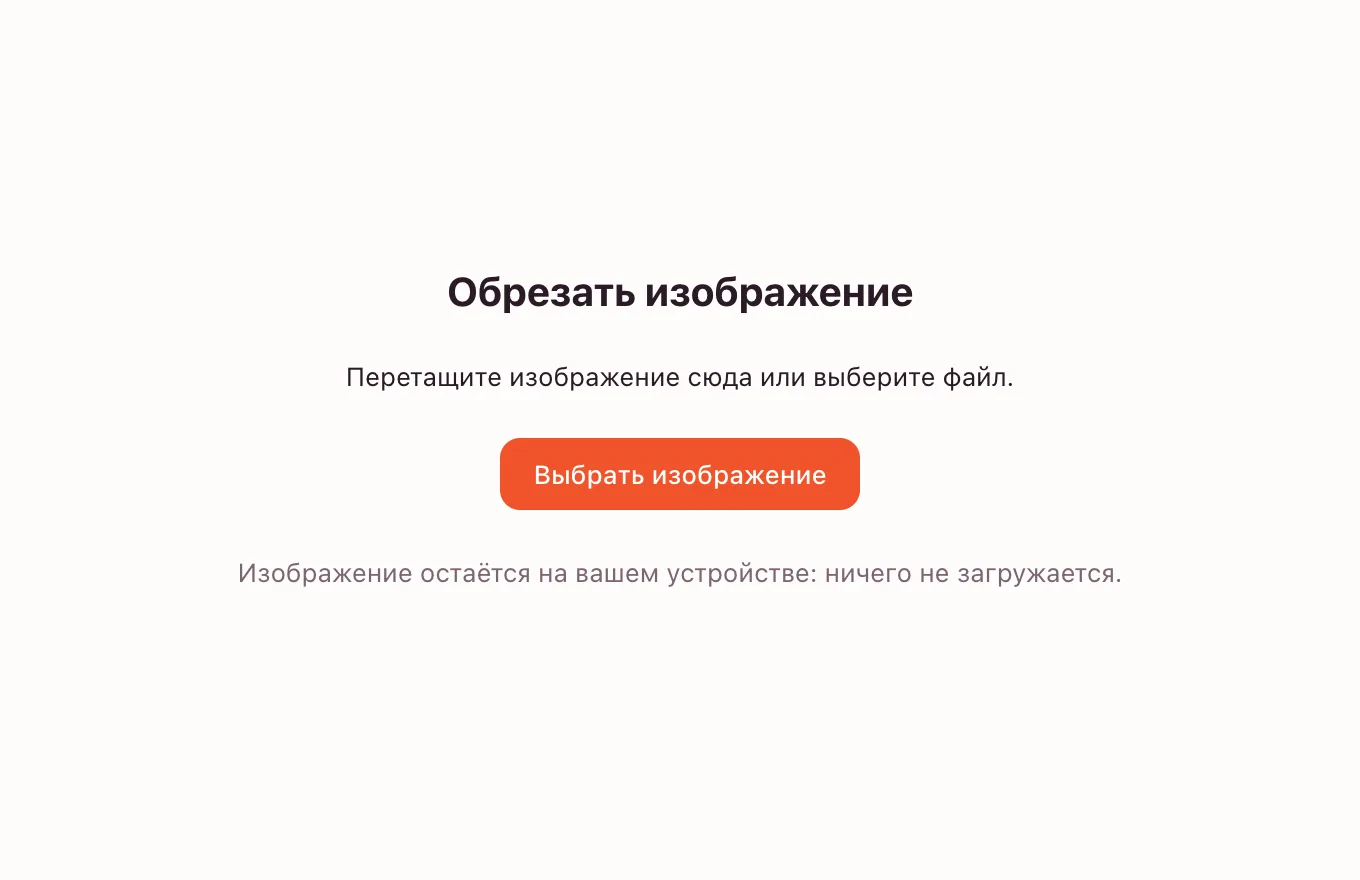
Выберите снимок
Нажмите «Выбрать изображение» или перетащите файл в рамку. Подойдут JPG, PNG, WebP, GIF и BMP с компьютера или телефона: инструмент открывает снимок в браузере и сразу показывает превью.
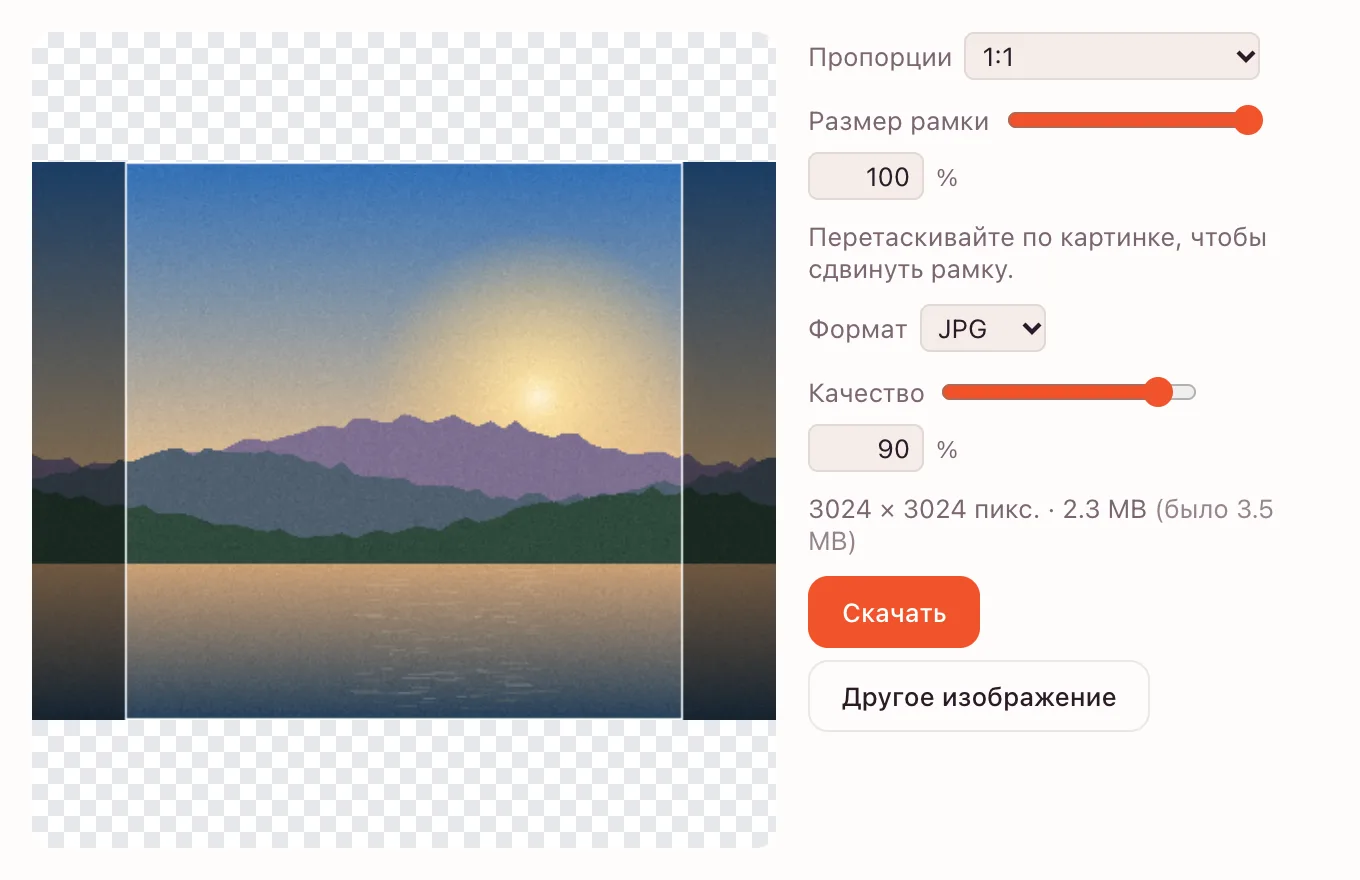
Задайте пропорции и рамку
В списке «Пропорции» выберите 1:1, 4:3, 3:4, 3:2, 16:9, 9:16 или «Как у изображения». Ползунок «Размер рамки» задаёт, какую часть снимка оставить, а саму рамку можно перетаскивать по картинке.
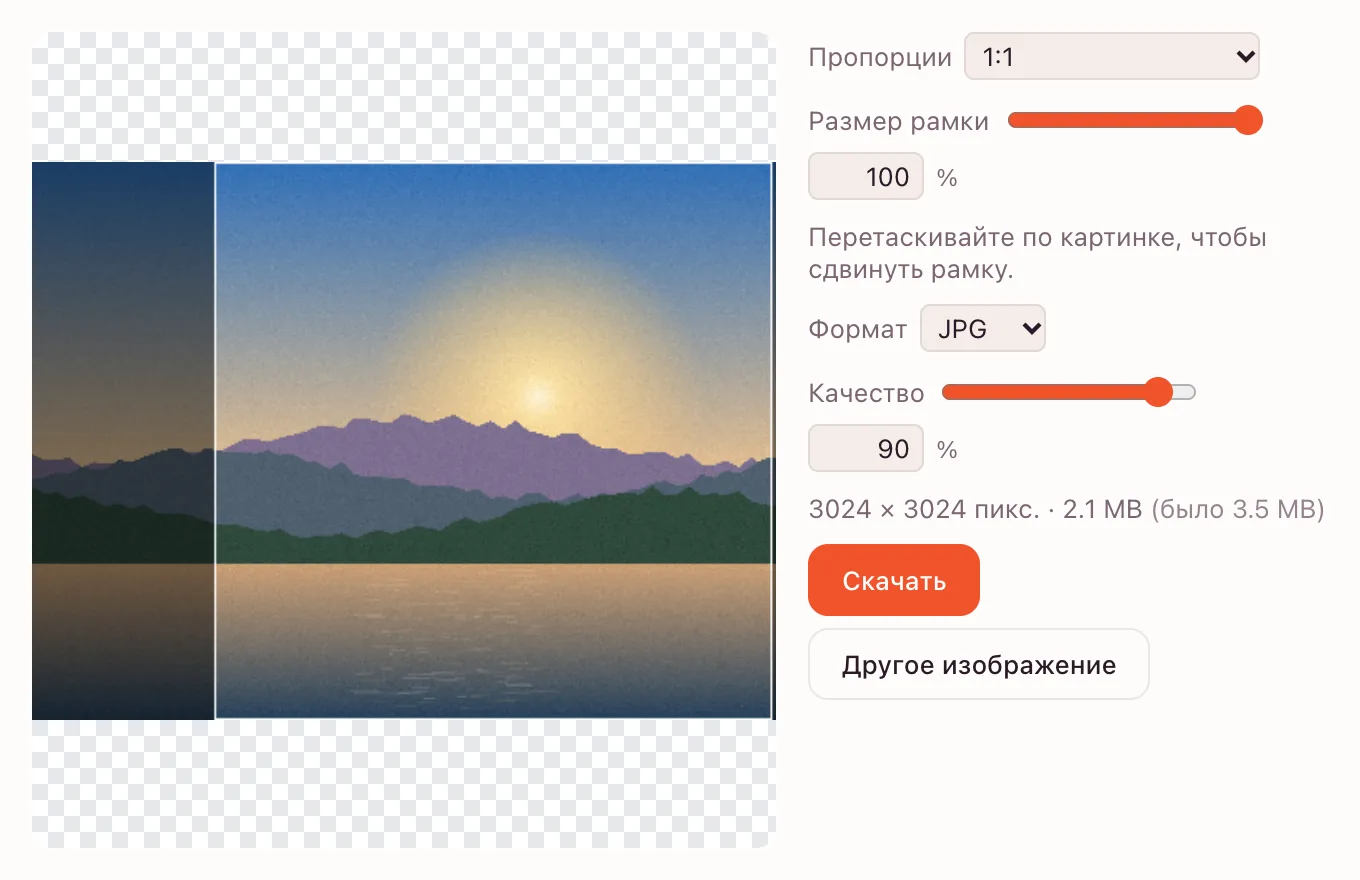
Скачайте результат
Под настройками видно итоговые пиксели и вес файла. Выберите формат — JPG, PNG или WebP — и нажмите «Скачать»: обрезанный кадр сохранится на устройство.
Что умеет инструмент обрезки
Быстрый инструмент решает одну задачу: убрать с фотографии лишние края. Он показывает весь снимок, затемняет всё вне рамки и оставляет внутри только выбранную область. Рамку можно двигать мышью или пальцем, а её размер — менять ползунком от 10 до 100%.
Пропорции задаются списком: «Как у изображения» сохраняет исходное соотношение сторон, а квадрат, альбомные, книжные и широкие варианты подходят для аватаров, карточек товаров и обложек. После обрезки размер в пикселях пересчитывается автоматически.
- Обрезка не растягивает картинку: оставшиеся пиксели сохраняют свой размер.
- Формат результата — JPG, PNG или WebP; для JPG и WebP доступен ползунок качества.
- Итоговые пиксели и вес файла показываются до скачивания.
- Обрабатывается один снимок за раз, пакетного режима нет.
Когда нужно обрезать фото
Аватар и профиль
Квадрат 1:1 убирает лишний фон вокруг лица. Если снимок вертикальный, рамка оставит центр, а края можно обрезать отдельно.
Карточка товара
Для маркетплейсов Wildberries и Ozon важны ровные пропорции: обрежьте снимок до 3:4 или 1:1, чтобы предмет стоял по центру.
Документы и анкеты
Портрет для резюме, вуза или Госуслуг часто просят без лишних полей. Обрежьте снимок по лицу и плечам; точные требования площадки проверьте в её форме.
Обложка и презентация
Широкий кадр 16:9 убирает пустые полосы сверху и снизу. Если после обрезки не хватает ширины, измените размер снимка.
Обрезать картинку до точного размера
Быстрый инструмент задаёт пропорции, но не точные пиксели. Если нужен кадр строго 800 × 800 или 1200 × 630, сначала обрежьте его до нужного соотношения сторон, а затем измените размер в пикселях. Порядок важен: растягивание готового кадра исказит предмет, а обрезка с последующим уменьшением сохранит пропорции.
Для кадрирования с поворотом и выпрямлением откройте снимок в полном редакторе: там рамку можно наклонить и применить перспективную правку.
Кадрирование в полном редакторе
Когда снимок нужно не просто обрезать, а выровнять, откройте его в редакторе и возьмите инструмент «Рамка» (C). Рамку можно повернуть, потянув рядом с ней снаружи, а режим «Выпрямить» проводит линию вдоль горизонта — кадр наклонится так, чтобы край стал ровным. Enter применяет обрезку, Esc отменяет.
Там же доступны перспективное кадрирование для снимков с наклоном, «Кадрировать» по выделению, «Тримминг» прозрачных краёв и «Размер холста…» с якорем, если нужно не обрезать, а добавить поля.
Обрезать фото по кругу
Круглой обрезки в быстром инструменте нет: он оставляет прямоугольный кадр. Сделать круг можно в редакторе без сторонних программ. Выберите «Овальную область» (M), удерживайте Shift, чтобы получился ровный круг, и нарисуйте его вокруг лица или предмета. Открытое фото лежит заблокированным слоем «Фон», поэтому сначала выберите «Слой» → «Слой из фона», затем откройте «Слой» → «Слой-маска» → «Показать выделенную область»: всё вне круга скроется, а исходные пиксели останутся под маской.
Экспортируйте результат в PNG — прозрачные углы сохранятся. Если нужен именно файл с прозрачностью для сайта или карточки, PNG подойдёт; JPG зальёт углы белым.
Формат и качество после обрезки
Обрезка убирает лишние пиксели, но не меняет оставшиеся. При сохранении в PNG картинка остаётся без потерь, а JPG и WebP пересжимаются с выбранным качеством.
| Формат | Когда выбрать | Что с качеством |
|---|---|---|
| PNG | Скриншоты, схемы, карточки с текстом | Без потерь, файл больше |
| JPG | Фото для сайта, почты и соцсетей | Качество задаётся ползунком |
| WebP | Сайт и приложения | Меньше вес при том же качестве |
На телефоне и компьютере
Страница работает в браузере на компьютере, iPhone и Android. Выберите фото из галереи или «Файлов», сдвиньте рамку пальцем и скачайте результат — приложение устанавливать не нужно. Готовый кадр можно сразу сжать перед отправкой.
Приватность и сохранение
Быстрый инструмент обрабатывает снимок на устройстве: файл не загружается на сервер. Скачивание сохраняет результат в папку загрузок или в «Фото». Сохранение в облако доступно в полном приложении после входа в аккаунт; данные российской редакции хранятся в России.
Частые вопросы
Как обрезать фото онлайн?
Выберите снимок в инструменте выше, задайте пропорции и размер рамки, затем нажмите «Скачать». Обрезка выполняется в браузере на вашем устройстве, регистрация не нужна. Итоговые пиксели и вес файла видны до скачивания, а формат можно выбрать — JPG, PNG или WebP.
Как обрезать картинку до нужных пропорций?
В списке «Пропорции» выберите квадрат, альбомный, книжный или широкий вариант. Рамка сразу примет нужное соотношение сторон, а ползунок «Размер рамки» уменьшит или увеличит её. Перетащите рамку по снимку и скачайте результат.
Можно ли обрезать фото по кругу?
В быстром инструменте круглой обрезки нет, он оставляет прямоугольник. Круг делается в полном редакторе: «Овальная область» (M), Shift для ровного круга, «Слой» → «Слой из фона», затем «Слой» → «Слой-маска» → «Показать выделенную область». Экспортируйте PNG, чтобы углы остались прозрачными.
Как обрезать фото без потери качества?
Обрезка не растягивает оставшиеся пиксели, поэтому сам кадр не теряет чёткость. Выберите PNG, если важна точность без потерь, или JPG и WebP с высоким качеством. Избегайте повторного сохранения одного и того же JPG: каждое пересжатие добавляет артефакты.
Как обрезать фото на телефоне?
Откройте страницу в браузере на iPhone или Android, выберите снимок из галереи и сдвиньте рамку пальцем. Ползунок «Размер рамки» и список пропорций работают так же, как на компьютере. Нажмите «Скачать», чтобы сохранить кадр в «Фото» или «Файлы».
Как обрезать фото, как в Фотошопе?
Откройте снимок в полном редакторе и возьмите инструмент «Рамка» (C): потяните края кадра, выберите пропорции на панели параметров и нажмите Enter. Там же есть выпрямление горизонта и «Кадрирование перспективы», а программу устанавливать не нужно — всё работает в браузере.
Как обрезать фото для аватара?
Выберите пропорции 1:1 и расположите рамку вокруг лица. Оставьте немного места над головой, чтобы круглый аватар не обрезал макушку. Если нужен именно круг, используйте овальную область и маску в редакторе.
В каком формате сохранить обрезанное фото?
Для фотографий подойдут JPG и WebP: они дают меньший вес, а качество регулируется ползунком. PNG выбирайте для скриншотов, схем и картинок с текстом, где важна точность. Если нужна прозрачность по краям, подойдёт только PNG или WebP.
Это бесплатно и без водяных знаков?
Да, инструмент бесплатный и не добавляет водяных знаков. Регистрация для обрезки не нужна, а обработанный файл скачивается прямо на устройство. Сохранение в облако — отдельная возможность полного приложения, для неё нужен вход в аккаунт.
Можно ли обрезать несколько фото сразу?
Нет, инструмент работает с одним изображением за раз: пакетного режима нет. Можно обработать несколько снимков подряд, но каждый открывается отдельно, и настройки для следующего файла начинаются заново. Если снимков много, удобнее сначала привести их к одному размеру, а потом обрезать по одному.
Безопасно ли обрезать личные фото?
Да, при обрезке снимок не отправляется на сервер: инструмент работает в браузере на вашем устройстве. Файл покидает устройство только тогда, когда вы сами сохраните его в облако в полном приложении после входа. Для личных и рабочих снимков это удобный и безопасный способ.
Похожие инструменты
Обрезать фото онлайн и обрезать картинку до нужных пропорций
Обрежьте снимок до нужных пропорций и скачайте кадр — прямо в браузере.
Открыть редактор