Удалить фон с фото онлайн
Сделайте белый или любой другой однотонный фон прозрачным за один шаг: инструмент находит фон от краёв снимка, а ползунок допуска помогает убрать его целиком. Результат — PNG, который ложится на любую подложку.
- Фото не покидают устройство
- Бесплатно и без регистрации
Как удалить фон с картинки
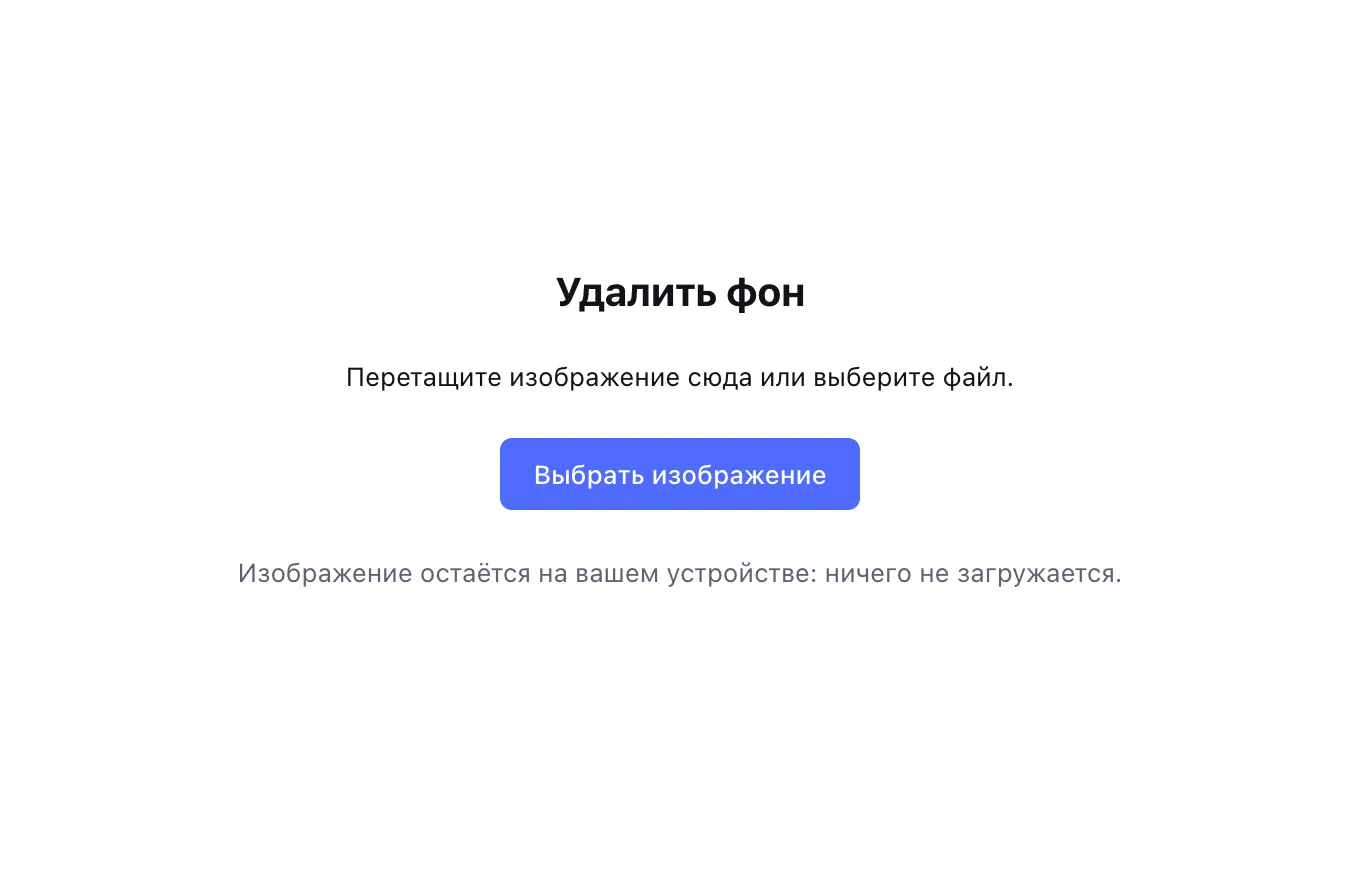
1Загрузите фото с однотонным фоном
Выберите файл или перетащите его в рамку. Лучше всего подходят снимки товаров на белом или сером фоне, логотипы, подписи и иконки.
2Подберите допуск
Сразу после открытия превью показывает объект на шахматке — так обозначается прозрачность. Если вокруг остались островки фона, увеличьте допуск; если начали пропадать края предмета, уменьшите его.
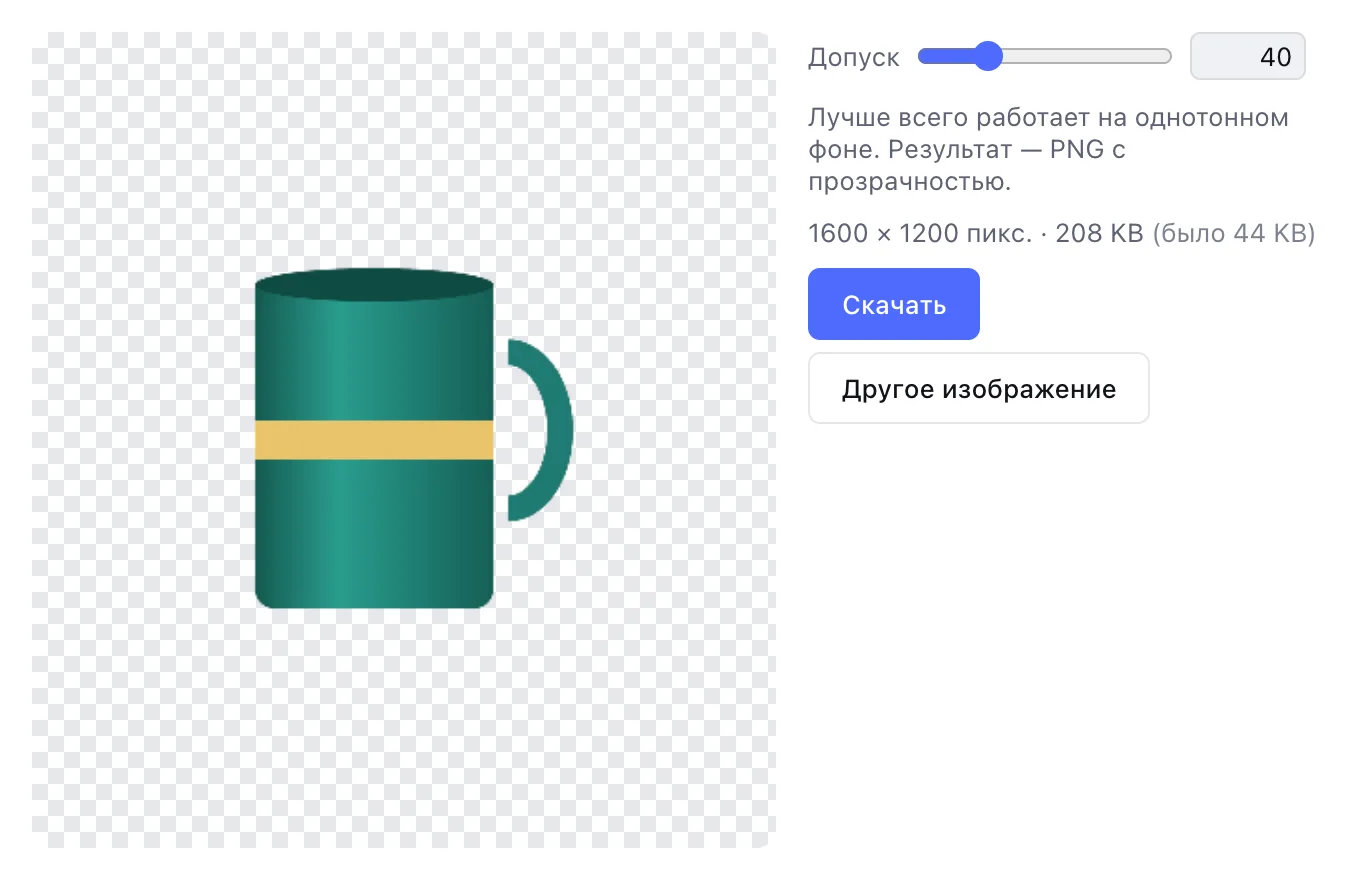
3Скачайте PNG
Нажмите «Скачать»: файл сохранится в формате PNG с прозрачным фоном и той же шириной и высотой, что у исходника.
До и после: товар для карточки магазина
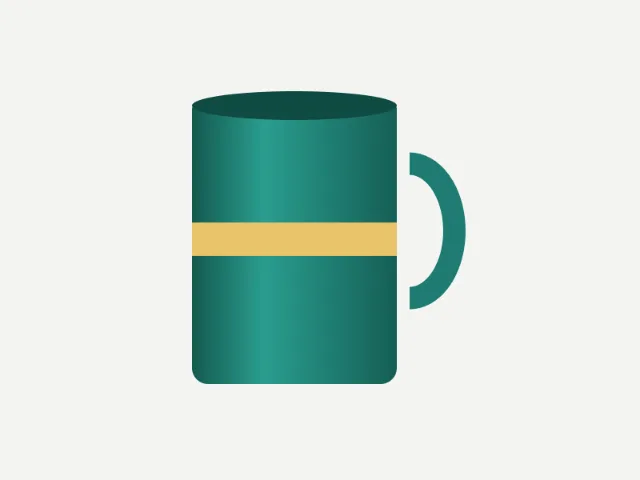
Было
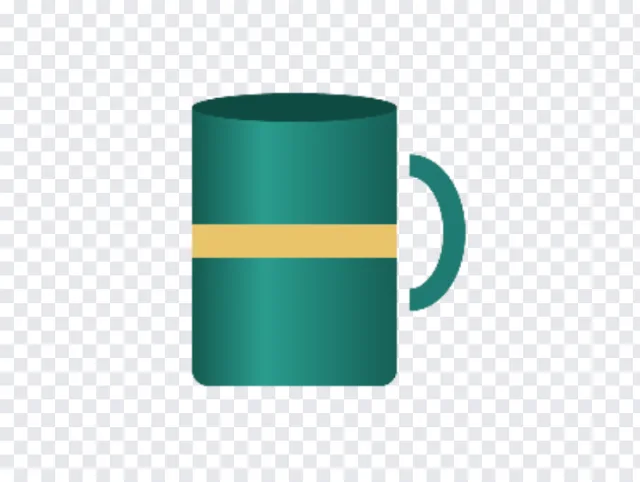
Стало
Чем хорош этот способ
Снимок остаётся на устройстве
Фон вычисляется в браузере, файл не загружается ни на какой сервер. Это важно для неопубликованных товаров, документов с подписью и личных фото.
Без лимитов и водяных знаков
Обрабатывайте сколько угодно изображений в полном размере — без аккаунта, подписки и логотипа поверх результата.
Предсказуемый результат
Удаляется только фон, связанный с краями кадра и близкий к ним по цвету, — внутренние детали объекта того же цвета не пропадают.
Мягкий край
Пиксели на границе предмета становятся полупрозрачными, поэтому контур не выглядит рваным на цветной подложке.
Как работает удаление однотонного фона
Инструмент начинает с пикселей по краям кадра и расползается внутрь, пока цвет остаётся похожим на исходный. Всё, до чего он дошёл, становится прозрачным. Допуск задаёт, насколько цвет может отличаться: при 10–20 уходит только идеально ровный фон, при 60–100 — фон с тенями, виньеткой и плавным градиентом.
Поскольку поиск идёт от краёв, области того же цвета внутри предмета остаются на месте: белая этикетка на белом фоне не исчезнет, если она отделена от фона контуром товара. По той же причине замкнутые просветы — например, внутри ручки кружки — сохраняют фон; их можно убрать в редакторе волшебным ластиком одним щелчком.
Как снять фото, чтобы фон удалился чисто
Ровный свет
Освещайте фон равномерно и без резких теней: чем меньше перепадов яркости, тем ниже нужен допуск и тем аккуратнее край.
Контраст с предметом
Белый товар снимайте на сером или цветном фоне, тёмный — на светлом. Если цвета близки, инструмент не сможет их разделить.
Поля вокруг объекта
Оставьте немного фона по всем сторонам кадра: предмет, касающийся края, мешает найти фон с этой стороны.
Без сильного сжатия
Сильно пережатый JPG даёт вокруг объекта грязные пиксели. Если есть выбор, используйте оригинал или PNG.
Если фон не однотонный
Для пейзажа, интерьера или человека на улице этот инструмент не подойдёт: такой фон не отличить от объекта только по цвету. Откройте снимок в полном редакторе VseApp Фото: выделите объект быстрым выделением или магнитным лассо, уточните край для волос и меха и добавьте маску слоя — так фон скрывается без потери пикселей, и границу можно поправить кистью.
Что выбрать для вашей задачи
| Задача | Этот инструмент | Редактор VseApp Фото |
|---|---|---|
| Белый или однотонный фон | Да, в один шаг | Да: волшебная палочка или ластики |
| Фон с тенью или градиентом | Да, если поднять допуск | Да, с ручной доработкой |
| Сложный фон, волосы, мех | Нет | Да: быстрое выделение, уточнение края, маски |
| Просветы внутри объекта | Остаются | Удаляются волшебным ластиком |
| Замена фона на другой цвет или фото | Нет, только прозрачность | Да, новым слоем под объектом |
| Формат результата | PNG | PNG, WebP, TIFF или проект со слоями |
Для чего удаляют фон
Карточки товаров
Маркетплейсы и интернет-магазины любят предмет на чистом фоне. Уберите фон и положите товар на белую или фирменную подложку.
Логотип для сайта и презентаций
Логотип с белым прямоугольником вокруг смотрится чужеродно на цветном фоне. PNG с прозрачностью ложится на любой цвет.
Подпись и печать
Отсканируйте подпись на белой бумаге, удалите фон и вставляйте её в документы и макеты.
Стикеры и иконки
Вырезанные из фона рисунки и значки подходят для стикеров, превью и коллажей.
Вопросы и ответы
Как сделать фон прозрачным?
Откройте снимок в инструменте выше, подберите допуск так, чтобы на превью вокруг объекта была видна шахматка, и скачайте PNG — прозрачные области сохранятся.
Как удалить белый фон с картинки?
Белый фон — самый простой случай: обычно хватает допуска 20–40. Если по краям остались светлые ореолы, немного увеличьте допуск.
Можно ли удалить сложный фон?
Нет, этот инструмент рассчитан на однотонный фон. Для сложных сцен используйте выделение и маски в полном редакторе.
Почему пропала часть предмета?
Скорее всего, она по цвету близка к фону и касается его. Уменьшите допуск или снимите предмет на более контрастном фоне.
Почему внутри ручки остался фон?
Инструмент удаляет только фон, соединённый с краями кадра. Замкнутые участки уберите в редакторе волшебным ластиком.
Почему результат в PNG?
PNG сохраняет прозрачность без потерь и открывается везде. В JPG прозрачности нет: фон стал бы белым.
Можно ли заменить фон на другой?
В этом инструменте — нет, он делает фон прозрачным. Положить объект на новый цвет или фото можно в редакторе, добавив слой под ним.
Снижается ли качество фото?
Нет. Размер в пикселях остаётся прежним, а PNG сохраняет изображение без сжатия с потерями.
Мои фото куда-то загружаются?
Нет. Фон удаляется в браузере на вашем устройстве, файл никуда не отправляется.
Это бесплатно?
Да, без регистрации, ограничений на количество и водяных знаков.
Похожие инструменты
- Повернуть изображениеПоверните изображение на 90° влево или вправо или на 180° и сохраните.
- Отразить изображениеСделайте зеркальное отражение изображения по горизонтали или вертикали.
- Чёрно-белое фотоПереведите цветное фото в чёрно-белое с естественной передачей тонов.
- Размыть изображениеРазмойте изображение с нужной силой: для фона, обложки или чтобы скрыть детали.
- Пикселизировать изображениеПревратите изображение в пиксельную мозаику с нужным размером блока.
- Фоторедактор онлайнРедактируйте фото в браузере: слои, маски, кисти, ретушь, коррекции, фильтры и текст.
- Изменить размер фото онлайнИзмените размер фото онлайн: ширина и высота в пикселях или 25, 50, 75%, пропорции сохраняются, вес файла виден до скачивания.
- Сжать изображениеУменьшите размер файла JPG, PNG или WebP: выберите качество и сразу увидите, сколько будет весить фото.
- Обрезать фотоОбрежьте изображение по нужным пропорциям: квадрат, 4:3, 16:9, 9:16 для сторис.