Изменить размер фото онлайн
Уменьшите снимок до нужной ширины и высоты в пикселях или в процентах — вторая сторона подстроится сама, а новый вес файла видно ещё до скачивания. Фото обрабатывается в браузере и не отправляется на сервер.
- Фото не покидают устройство
- Бесплатно и без регистрации
Как изменить размер фото
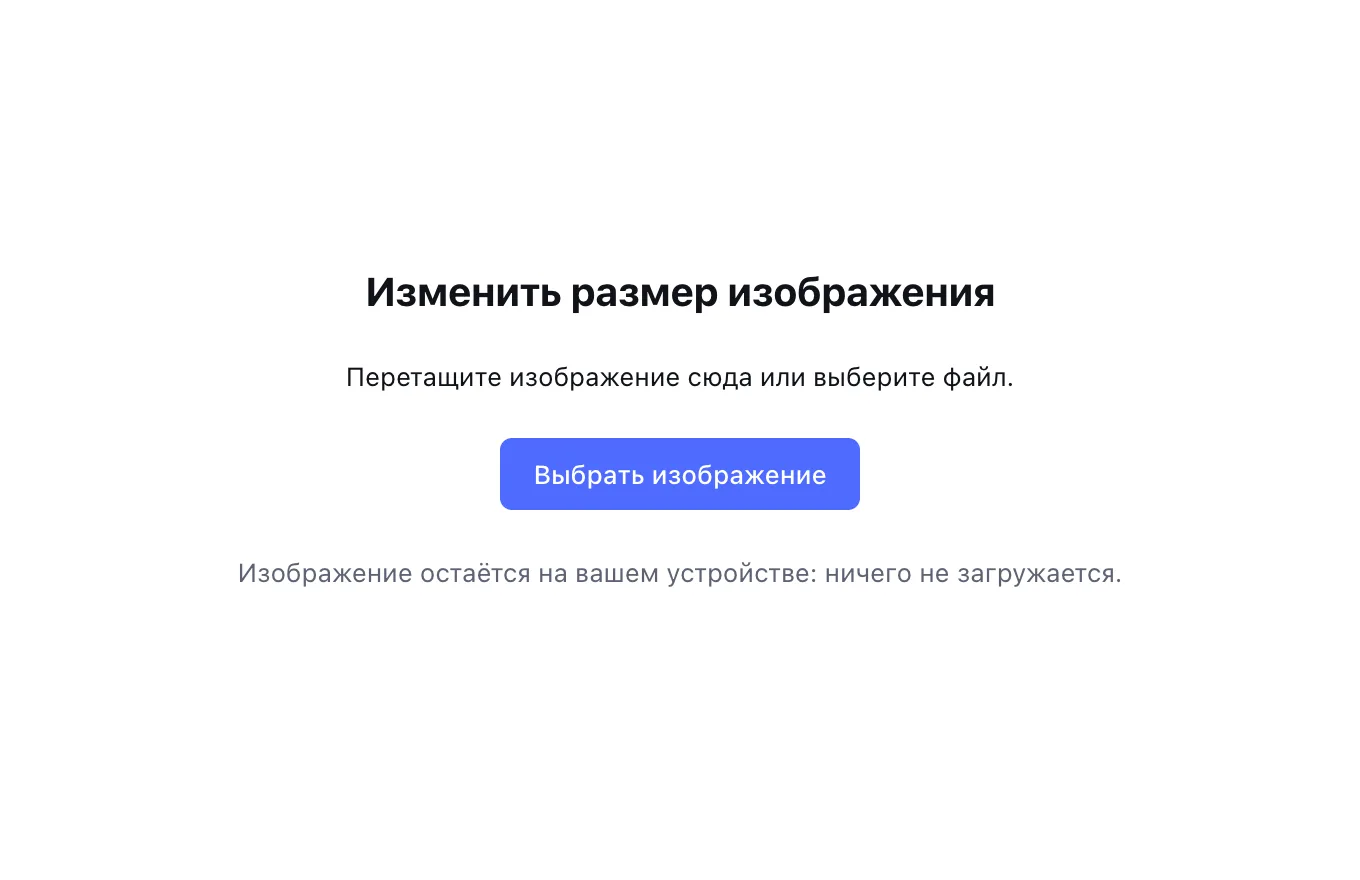
1Выберите снимок
Нажмите «Выбрать изображение» или перетащите файл в рамку инструмента. Подойдут JPG, PNG, WebP, GIF и BMP с компьютера или телефона.
2Задайте новый размер
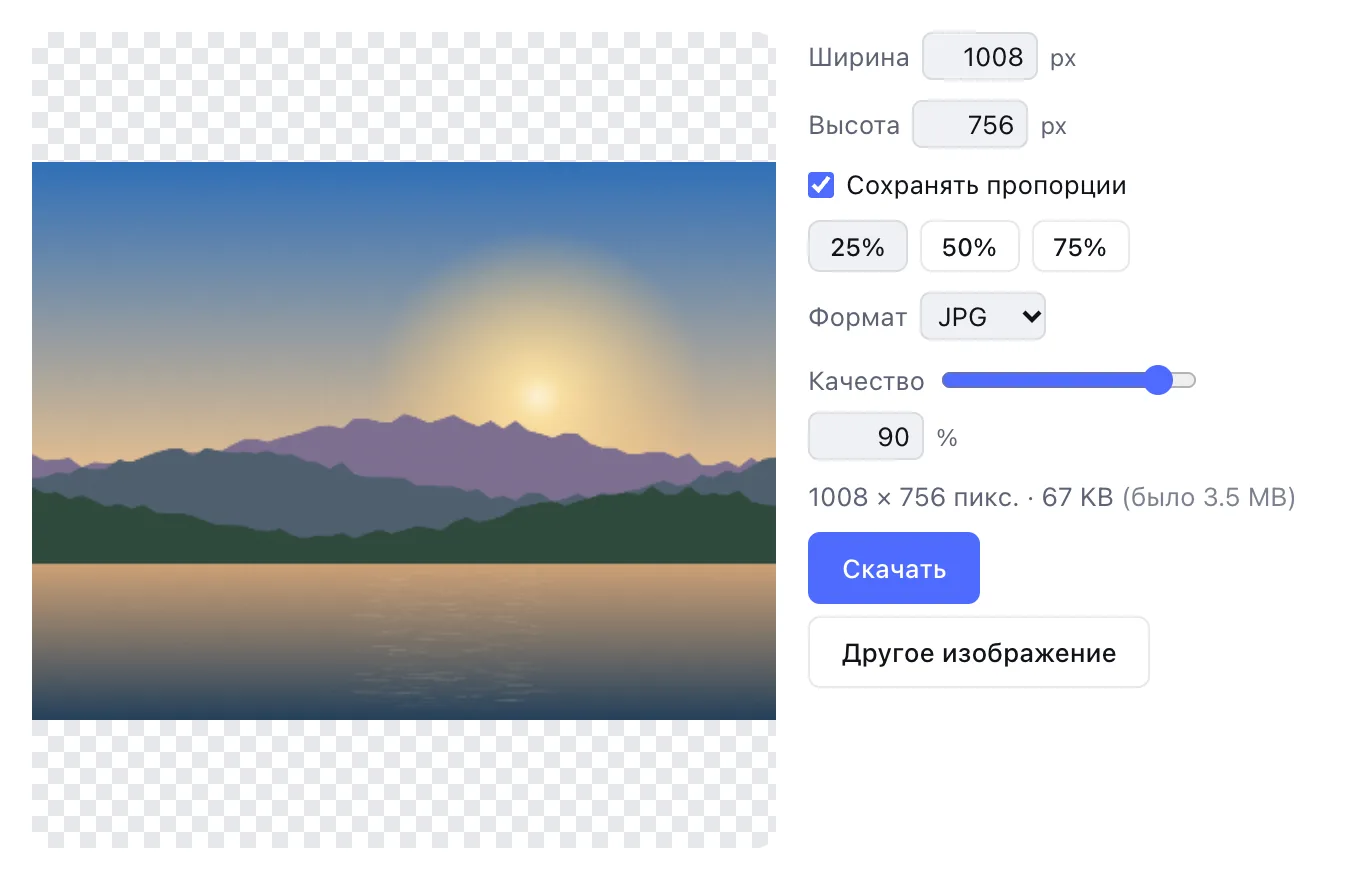
Впишите ширину или высоту в пикселях либо нажмите 25%, 50% или 75%. Пока отмечено «Сохранять пропорции», вторая сторона пересчитывается автоматически, а превью сразу показывает результат.
3Выберите формат и скачайте
Оставьте исходный формат или выберите JPG, PNG или WebP, для JPG и WebP — качество. Под настройками видно итоговые размеры и вес файла; кнопка «Скачать» сохранит картинку на устройство.
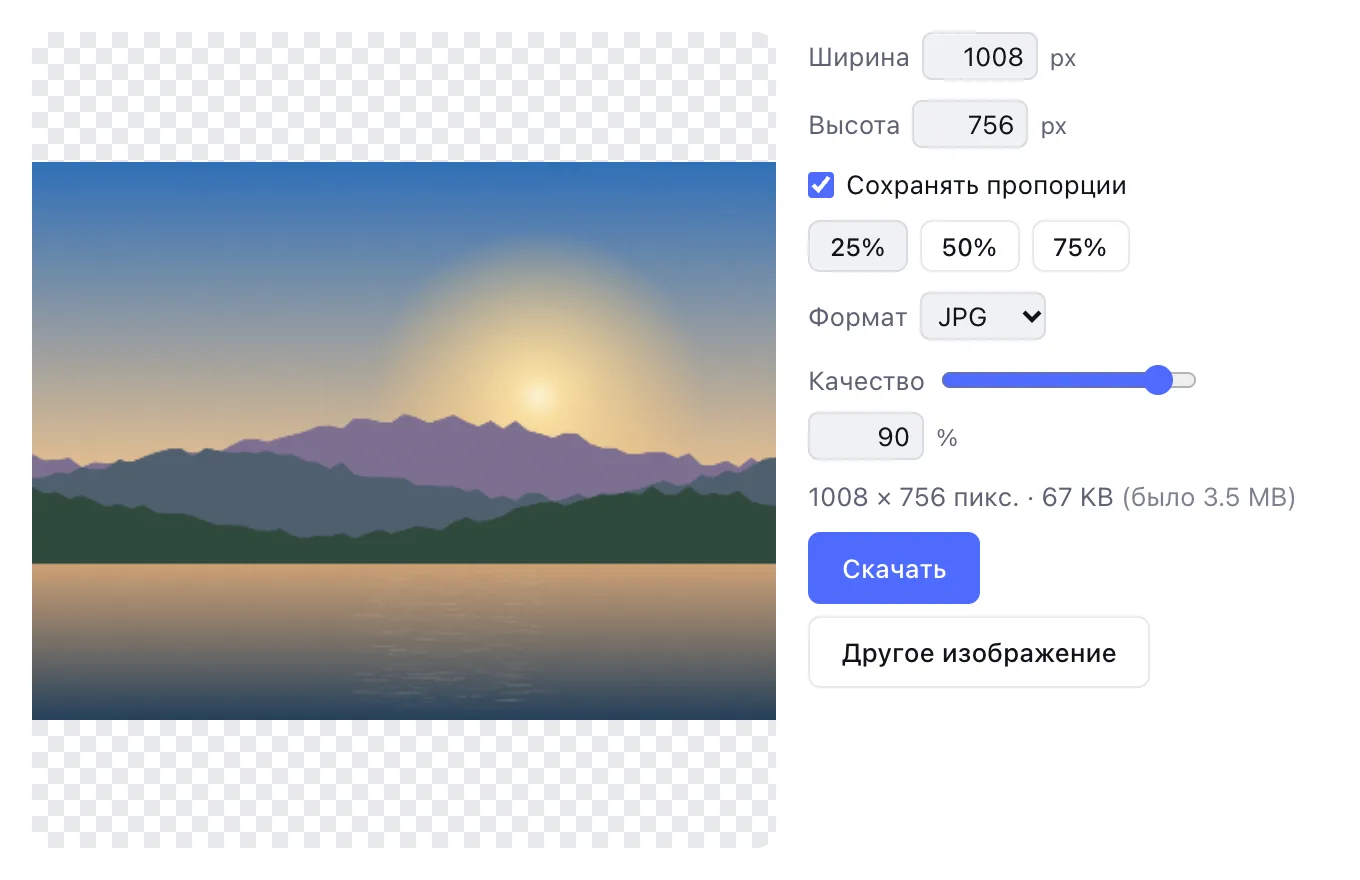
Пример: фото с телефона для отправки в мессенджере
Почему удобно менять размер здесь
Фото не уходит в интернет
Пересчёт выполняется в вашем браузере. Снимок не загружается на сервер, поэтому так можно уменьшать и личные фото, и сканы документов.
Точный размер в пикселях
Можно задать любое значение от 1 до 8192 пикселей по каждой стороне или уменьшить кадр в несколько раз одной кнопкой.
Вес виден до скачивания
Инструмент сразу считает, сколько будет весить файл в выбранном формате и качестве, — не нужно скачивать несколько вариантов наугад.
Без регистрации и водяных знаков
Никаких аккаунтов, лимитов на количество файлов и надписей поверх картинки.
Размер в пикселях, разрешение и вес файла
У цифрового изображения есть размер в пикселях — например, 4032 × 3024 у снимка с современного телефона, это около 12 мегапикселей. Именно его меняет этот инструмент. От количества пикселей напрямую зависит вес файла: уменьшив каждую сторону вдвое, вы оставляете четверть пикселей, и файл обычно становится в 3–4 раза легче.
Параметр «точек на дюйм» (DPI) важен только для печати и на экране ничего не меняет, поэтому для сайтов, соцсетей и почты ориентируйтесь на пиксели. Если нужно ещё сильнее облегчить файл без изменения размеров, используйте сжатие: выберите JPG или WebP и снизьте качество до 70–80%.
Какой размер выбрать
Для соцсетей
Квадратным и вертикальным публикациям обычно хватает 1080 пикселей по ширине, обложкам и баннерам — около 1920 по длинной стороне. Больше площадки всё равно пережмут.
Для сайта и блога
Картинке в тексте статьи достаточно 1200–1600 пикселей по ширине, превью в карточке — 400–800. Лёгкие изображения ускоряют загрузку страниц.
Для почты и мессенджеров
1280–2000 пикселей по длинной стороне: фото остаётся чётким на экране, а письмо не упирается в лимит вложений.
Для документов и форм
Порталы и анкеты часто ограничивают вес файла. Уменьшите снимок до 1000–1500 пикселей и сохраните в JPG — обычно это укладывается в сотни килобайт.
Уменьшение и увеличение: что будет с качеством
При уменьшении используется бикубическая интерполяция: каждый новый пиксель вычисляется по соседним, поэтому линии остаются ровными, а мелкие детали — аккуратными. Уменьшение почти никогда не ухудшает снимок на экране.
Увеличение не добавляет новых деталей: программа может только растянуть уже существующие. Небольшое увеличение, до полутора-двух раз, выглядит прилично, сильное даёт мягкую размытую картинку. Если снимок нужен крупнее, лучше найти оригинал в большем разрешении.
Быстрый инструмент или полный редактор
Для большинства задач хватает быстрого инструмента. Если нужно больше контроля, тот же размер можно изменить в редакторе через «Изображение → Размер изображения».
| Возможность | Быстрый инструмент | Редактор VseApp Фото |
|---|---|---|
| Ширина и высота в пикселях | Да | Да, а также в процентах |
| Сохранение пропорций | Да | Да |
| Способ пересчёта | Бикубический | Бикубический, билинейный или по соседним пикселям |
| Размер холста без растяжения | — | Да, с выбором точки привязки |
| Формат результата | JPG, PNG, WebP | JPG, PNG, WebP, GIF, BMP, TIFF или проект со слоями |
| Регистрация | Не нужна | Не нужна |
Когда пригодится
Фото для резюме или анкеты
Сервисы вакансий и госпорталы часто просят снимок определённого размера и веса — задайте ширину и проверьте вес до скачивания.
Товары в интернет-магазине
Приведите все карточки к одной ширине, чтобы каталог выглядел аккуратно и быстро загружался.
Аватар и обложка
Уменьшите портрет до нужного размера заранее, чтобы площадка не пережала его по-своему.
Отправка родным
Снимки с телефона весят по несколько мегабайт: уменьшенные до 25–50% они быстрее уходят даже по медленному интернету.
Вопросы и ответы
Как уменьшить размер фото в пикселях?
Откройте снимок в инструменте выше, впишите нужную ширину или высоту либо нажмите 25%, 50% или 75%, затем скачайте результат. Вторая сторона рассчитается сама.
Ухудшится ли качество при уменьшении?
На экране — практически нет: используется бикубический пересчёт, который сохраняет ровные линии. Деталей станет меньше ровно настолько, насколько уменьшилось число пикселей.
Можно ли увеличить фото без потери качества?
Без потерь — нет: при увеличении новые детали неоткуда взять. Увеличение в полтора-два раза выглядит прилично, сильнее — заметно размыто.
Как изменить размер без сохранения пропорций?
Снимите флажок «Сохранять пропорции» и задайте ширину и высоту отдельно. Учтите, что изображение растянется или сожмётся по одной из сторон.
Как изменить размер и не растягивать картинку?
Используйте обрезку до нужного соотношения сторон, а затем измените размер. В редакторе для этого есть ещё и «Размер холста».
Чем размер отличается от веса файла?
Размер — это ширина и высота в пикселях, вес — сколько места файл занимает на диске. Меньше пикселей — меньше вес, а формат и качество сжатия уменьшают вес дополнительно.
Можно ли изменить DPI?
Инструмент меняет размер в пикселях. DPI на экране ни на что не влияет. Для печати считайте от пикселей: при 300 точках на дюйм снимок шириной 1800 пикселей даст отпечаток около 15 сантиметров.
Какой максимальный размер?
До 8192 пикселей по каждой стороне. Открыть можно снимок до 24 мегапикселей.
Мои фото куда-то загружаются?
Нет. Изображение читается и пересчитывается прямо в браузере на вашем устройстве и никуда не отправляется.
Нужна ли регистрация?
Нет. Инструмент бесплатный, работает без аккаунта и не добавляет водяных знаков.
Похожие инструменты
- Сжать изображениеУменьшите размер файла JPG, PNG или WebP: выберите качество и сразу увидите, сколько будет весить фото.
- Обрезать фотоОбрежьте изображение по нужным пропорциям: квадрат, 4:3, 16:9, 9:16 для сторис.
- Фоторедактор онлайнРедактируйте фото в браузере: слои, маски, кисти, ретушь, коррекции, фильтры и текст.
- Повернуть изображениеПоверните изображение на 90° влево или вправо или на 180° и сохраните.
- Отразить изображениеСделайте зеркальное отражение изображения по горизонтали или вертикали.
- Конвертировать в JPGПереведите PNG, WebP, GIF или BMP в JPG с нужным качеством.
- Конвертировать в PNGПереведите JPG, WebP, GIF или BMP в PNG без потери качества.
- Конвертировать в WebPПереведите JPG или PNG в современный формат WebP: меньше вес при том же качестве, есть прозрачность.
- Чёрно-белое фотоПереведите цветное фото в чёрно-белое с естественной передачей тонов.