Изменить размер фото онлайн в пикселях или процентах
Изменить размер фото можно в браузере: впишите ширину или высоту в пикселях либо нажмите кнопку с процентами, и вторая сторона пересчитается сама. Новый вес файла виден до скачивания.
- Пропорции сохраняются
- Вес файла виден заранее
- Подходит для снимков с телефона
- Фото не уходит на сервер
Как изменить размер фото
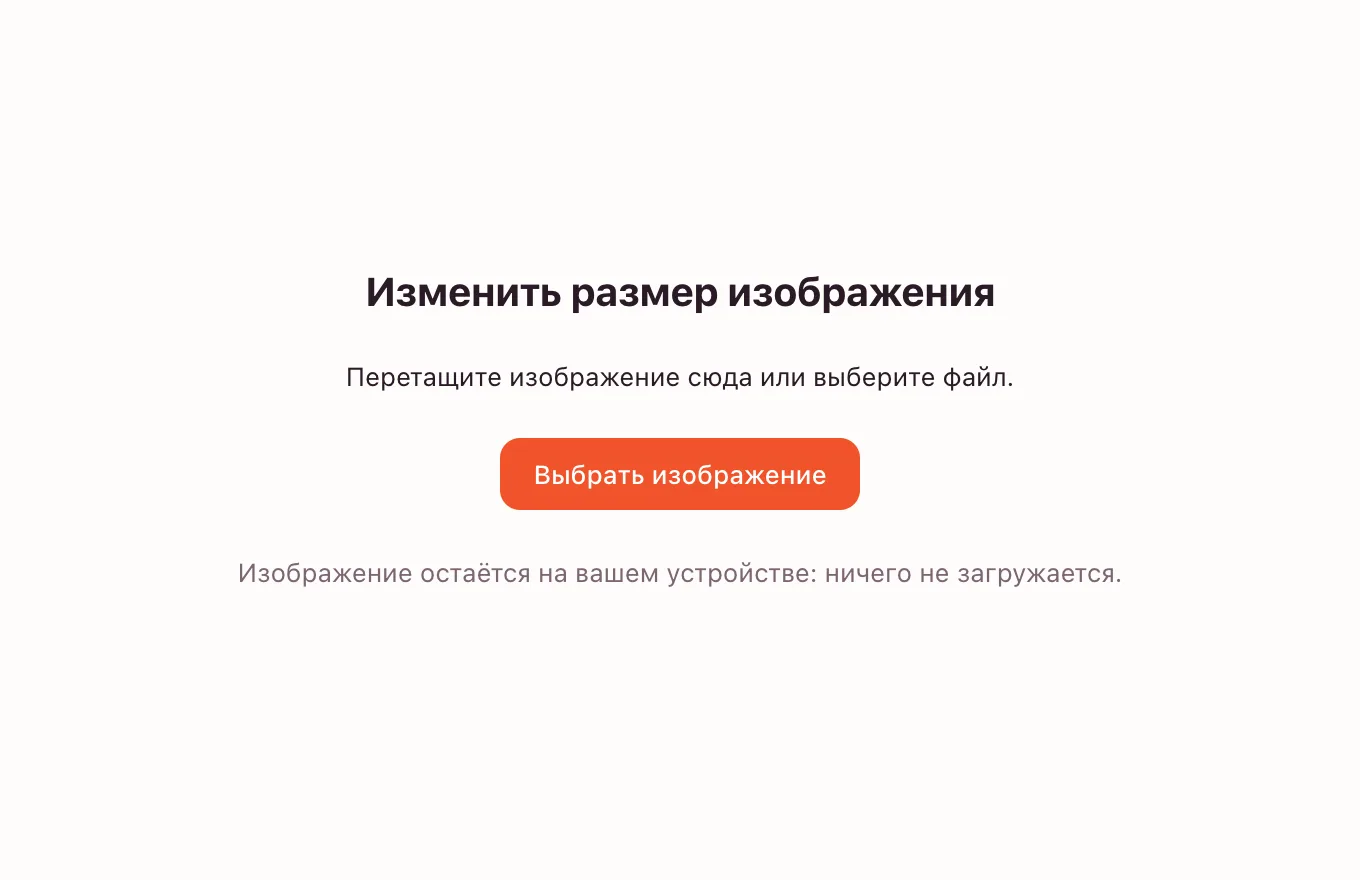
Выберите снимок
Нажмите «Выбрать изображение» или перетащите файл в рамку. Подойдут JPG, PNG, WebP, GIF и BMP: инструмент откроет снимок в браузере и покажет текущие пиксели.
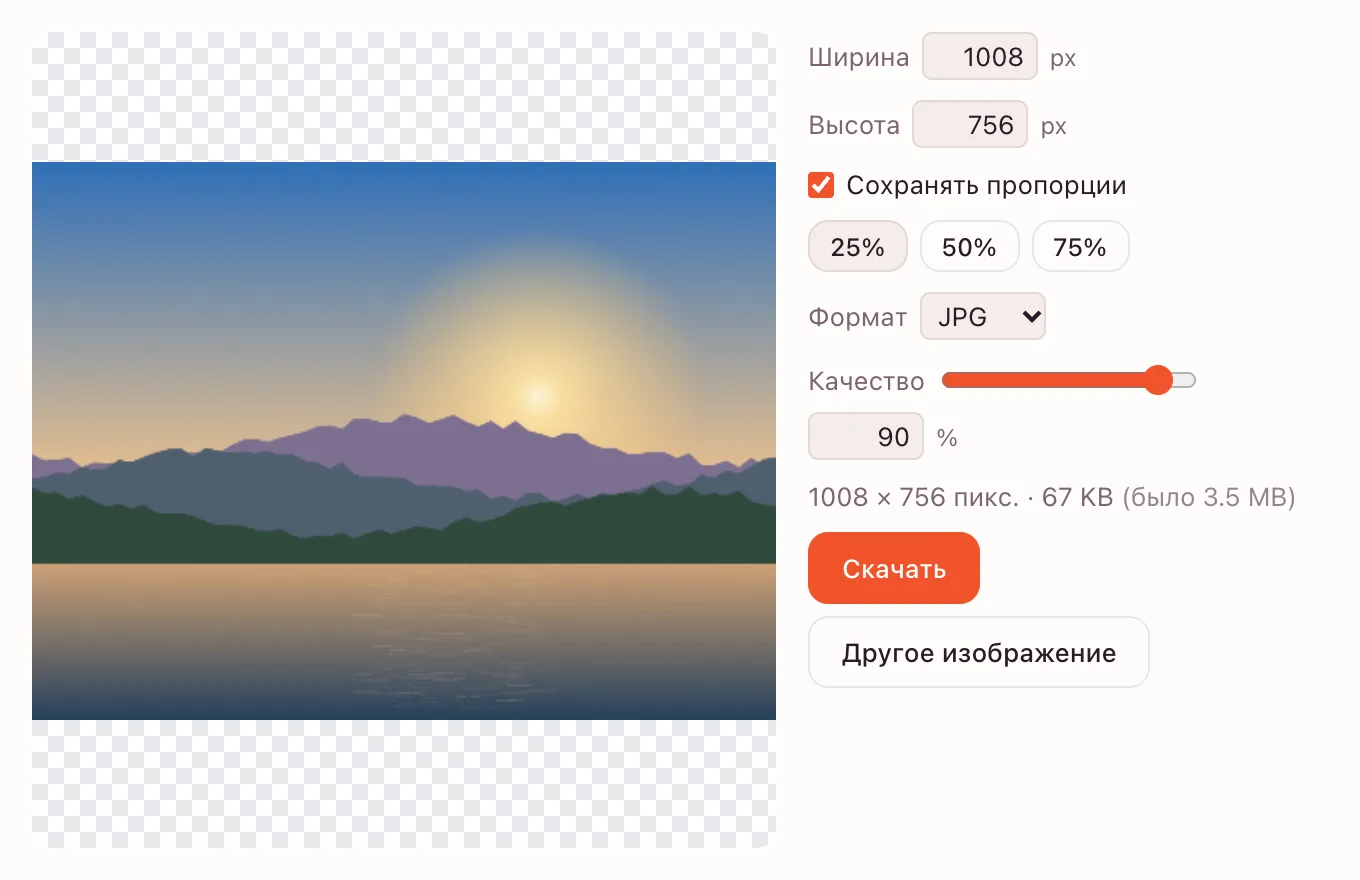
Задайте ширину или высоту
Введите значение в поле «Ширина» или «Высота», снимите галочку «Сохранять пропорции», если стороны нужно менять отдельно, или нажмите одну из кнопок с процентами. Превью обновится сразу.
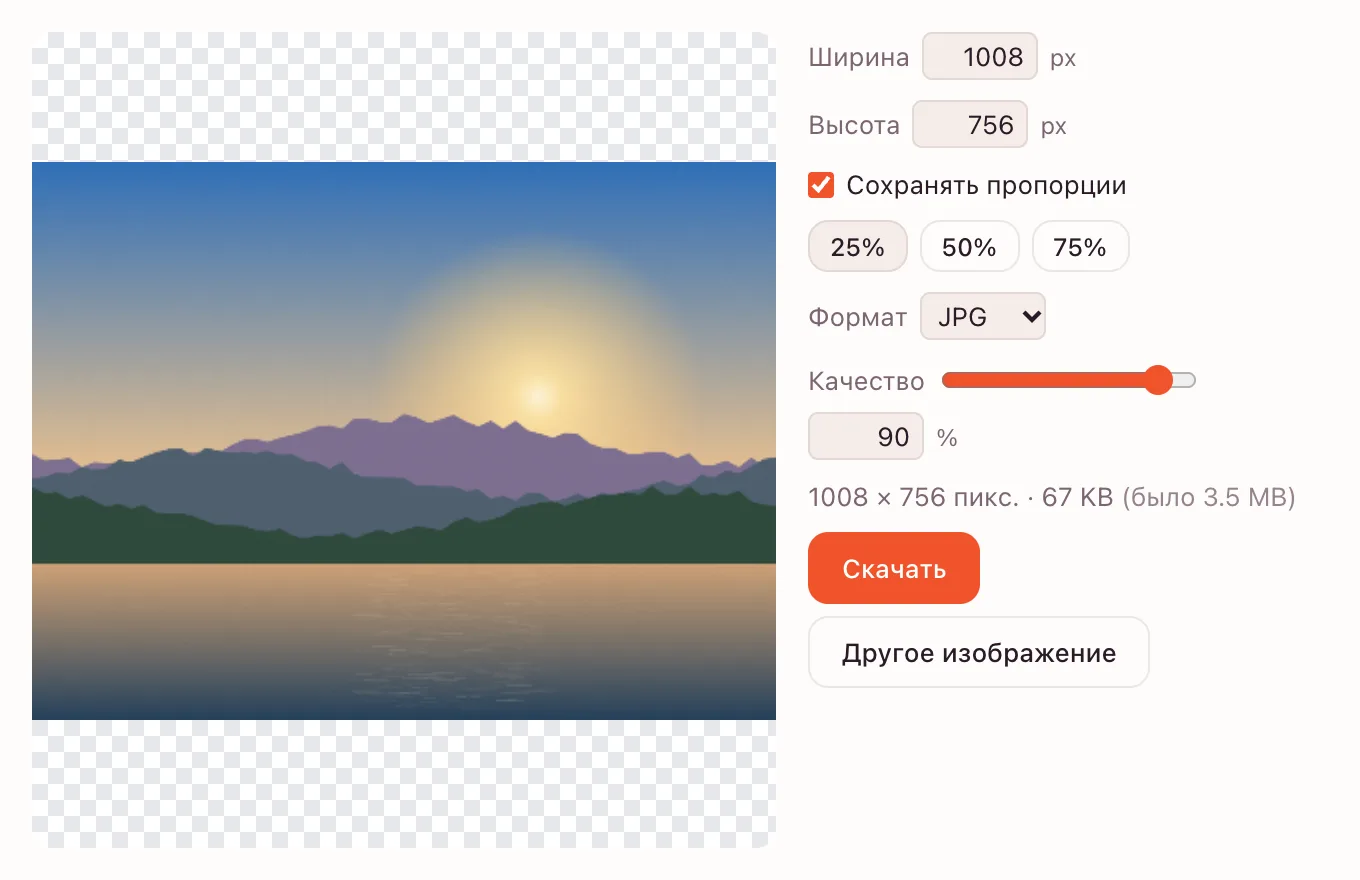
Проверьте вес и скачайте
Под настройками показаны итоговые пиксели и вес файла. Выберите формат — JPG, PNG или WebP — при необходимости поправьте качество и нажмите «Скачать».
Что умеет быстрый инструмент
- Ширина и высота — любые в пределах лимита по стороне; слишком большой запрос автоматически уменьшается с сохранением пропорций.
- Галочка «Сохранять пропорции» пересчитывает вторую сторону, пока вы вводите первую.
- Кнопки 25%, 50% и 75% уменьшают снимок одним нажатием.
- Формат результата — JPG, PNG или WebP; для JPG и WebP есть ползунок качества.
- Итоговые пиксели и вес файла показываются до скачивания.
Изменить размер фото в пикселях
Пиксели — это точки, из которых состоит снимок. У фото с телефона их обычно около 12 миллионов, например 4032 × 3024. Когда вы уменьшаете обе стороны вдвое, пикселей остаётся четверть, и файл становится заметно легче.
Поле принимает любое значение от 1 до 8192 пикселей. Если задать слишком большой размер, инструмент сам уменьшит его до допустимого, сохранив соотношение сторон. Проценты удобны, когда нужно уменьшить снимок в несколько раз, не считая пиксели вручную.
Какой размер выбрать
Для почты и мессенджеров
1280–2000 пикселей по длинной стороне: фото остаётся чётким на экране, а вложение не упирается в лимит письма.
Для сайта и каталога
Картинке в статье хватает 1200–1600 пикселей по ширине, превью товара — 400–800. Лёгкие файлы быстрее загружаются.
Для документов и анкет
Порталы и вузы часто ограничивают вес файла. Уменьшите снимок до 1000–1500 пикселей и сохраните в JPG; точные требования смотрите в форме.
Для соцсетей
Квадратным и вертикальным публикациям обычно достаточно 1080 пикселей по ширине, обложкам — около 1920 по длинной стороне.
Уменьшение и увеличение: что с качеством
При уменьшении инструмент пересчитывает пиксели бикубическим методом: каждый новый пиксель вычисляется по соседним, поэтому линии и мелкие детали остаются ровными. На экране уменьшенный снимок выглядит так же, как оригинал.
Увеличение не добавляет новых деталей — оно только растягивает уже существующие. Небольшое увеличение до полутора-двух раз выглядит приемлемо, а сильное делает картинку мягкой. Если нужен крупный снимок, лучше найти оригинал в большем разрешении.
Размер и вес: что меняется
| Что делаем | Размер в пикселях | Вес файла |
|---|---|---|
| Уменьшаем стороны вдвое | В 2 раза меньше | Обычно в 3–4 раза легче |
| Меняем формат на WebP | Не меняется | Часто меньше, чем JPG |
| Снижаем качество JPG | Не меняется | Меньше, но появляются артефакты |
Размер изображения в полном редакторе
Если нужно больше контроля, откройте снимок в полном редакторе и выберите «Изображение» → «Размер изображения…» (⌘⌥I). Там есть «Ширина», «Высота», «Сохранять пропорции» и список «Интерполяция»: «Бикубическая (плавная)» сглаживает, «Билинейная» даёт средний результат, «По соседним пикселям (чёткие края)» сохраняет резкие границы.
Экспорт вызывается командой «Экспортировать как…» (⌘⌥⇧W): в окне есть «Формат», «Качество», «Масштаб» и предпросмотр размера файла. Если нужно добавить поля вокруг снимка, а не растягивать его, используйте «Размер холста…» (⌘⌥C) с якорем.
На телефоне и компьютере
Страница работает в браузере на iPhone, Android и компьютере. Снимок выбирается из галереи или «Файлов», поля ширины и высоты вводятся с экранной клавиатуры, а результат скачивается в «Фото» или «Файлы». Устанавливать приложение не нужно.
Приватность и ограничения
Инструмент обрабатывает один снимок за раз и не отправляет его на сервер: пересчёт идёт в браузере. Сохранение в облако доступно в полном приложении после входа, данные российской редакции хранятся в России. Задать точный вес в килобайтах нельзя: уменьшайте пиксели и качество, пока цифра под настройками не подойдёт.
Частые вопросы
Как изменить размер фото онлайн?
Выберите снимок, впишите новую ширину или высоту в пикселях либо нажмите 25, 50 или 75%. Вторая сторона пересчитается, если включено «Сохранять пропорции». Проверьте итоговый вес и скачайте файл в JPG, PNG или WebP.
Как уменьшить размер фото на телефоне?
Откройте страницу в браузере на iPhone или Android, выберите фото из галереи и введите нужную ширину. Кнопки 25, 50 и 75% уменьшают снимок одним нажатием. Результат сохраняется в «Фото» или «Файлы», приложение устанавливать не нужно.
Как уменьшить размер фото на компьютере?
Выберите файл с диска или перетащите его в рамку, задайте пиксели и нажмите «Скачать». Обработка идёт в браузере, поэтому отдельная программа не нужна. Если снимок большой, начните с 50% и проверьте вес под настройками.
Как уменьшить вес фото в мегабайтах?
Вес зависит от числа пикселей, формата и качества. Уменьшите ширину и высоту, выберите WebP или JPG и снизьте качество — новая цифра появится рядом со старой до скачивания. Точно задать размер в мегабайтах нельзя, но можно подобрать его за несколько попыток.
Как изменить размер фото без потери качества?
Уменьшение почти не ухудшает снимок на экране: инструмент пересчитывает пиксели бикубическим методом. Сохраняйте в PNG, если нужна точность без потерь, или в JPG и WebP с высоким качеством. Сильное увеличение всегда делает картинку мягче — новых деталей оно не добавляет.
Можно ли изменить размер фото в сантиметрах?
Инструмент работает в пикселях и процентах, сантиметры ему неизвестны. Для печати важны пиксели и разрешение: при 300 точках на дюйм снимок 10 × 15 см — это примерно 1181 × 1772 пикселя. Пересчитайте нужный размер и введите его в поля.
Что будет, если увеличить фото?
Увеличение растягивает существующие пиксели и не добавляет деталей. Небольшое увеличение до полутора-двух раз обычно выглядит нормально, а сильное делает снимок мягким и размытым. Если нужен крупный кадр, ищите оригинал в большем разрешении или снимайте заново.
Это бесплатно и без водяных знаков?
Да, изменение размера бесплатно, регистрация не нужна и водяной знак не добавляется. Ограничение одно: сторона снимка не может быть больше 8192 пикселей, а слишком большой запрос инструмент уменьшит сам. Сохранение в облако требует входа в аккаунт.
Можно ли изменить размер нескольких фото сразу?
Нет, инструмент работает с одним изображением за раз: пакетного режима нет. Снимки можно обрабатывать по очереди, но для каждого файла настройки начинаются заново, а результат скачивается отдельно. Если фотографий много, заранее решите, какая ширина нужна, и повторяйте одни и те же значения.
Безопасно ли менять размер личных фото?
Да, снимок не загружается на сервер: пересчёт выполняется в браузере на вашем устройстве. Файл уходит в облако только по вашей команде в полном приложении после входа. Поэтому инструментом можно уменьшать и личные фотографии, и сканы документов.
Похожие инструменты
Изменить размер фото онлайн в пикселях или процентах
Уменьшите или увеличьте фото до нужных пикселей или процентов и скачайте результат.
Открыть редактор