Размытое фото: размыть снимок онлайн
Сделайте размытое фото из обычного снимка: выберите файл, задайте силу размытия ползунком и скачайте результат. Быстрый инструмент размывает всё изображение, а фон отдельно можно размыть в полном редакторе.
- Сила размытия видна сразу
- Формат и качество
- Фото не уходит на сервер
- Без регистрации
Как размыть фото
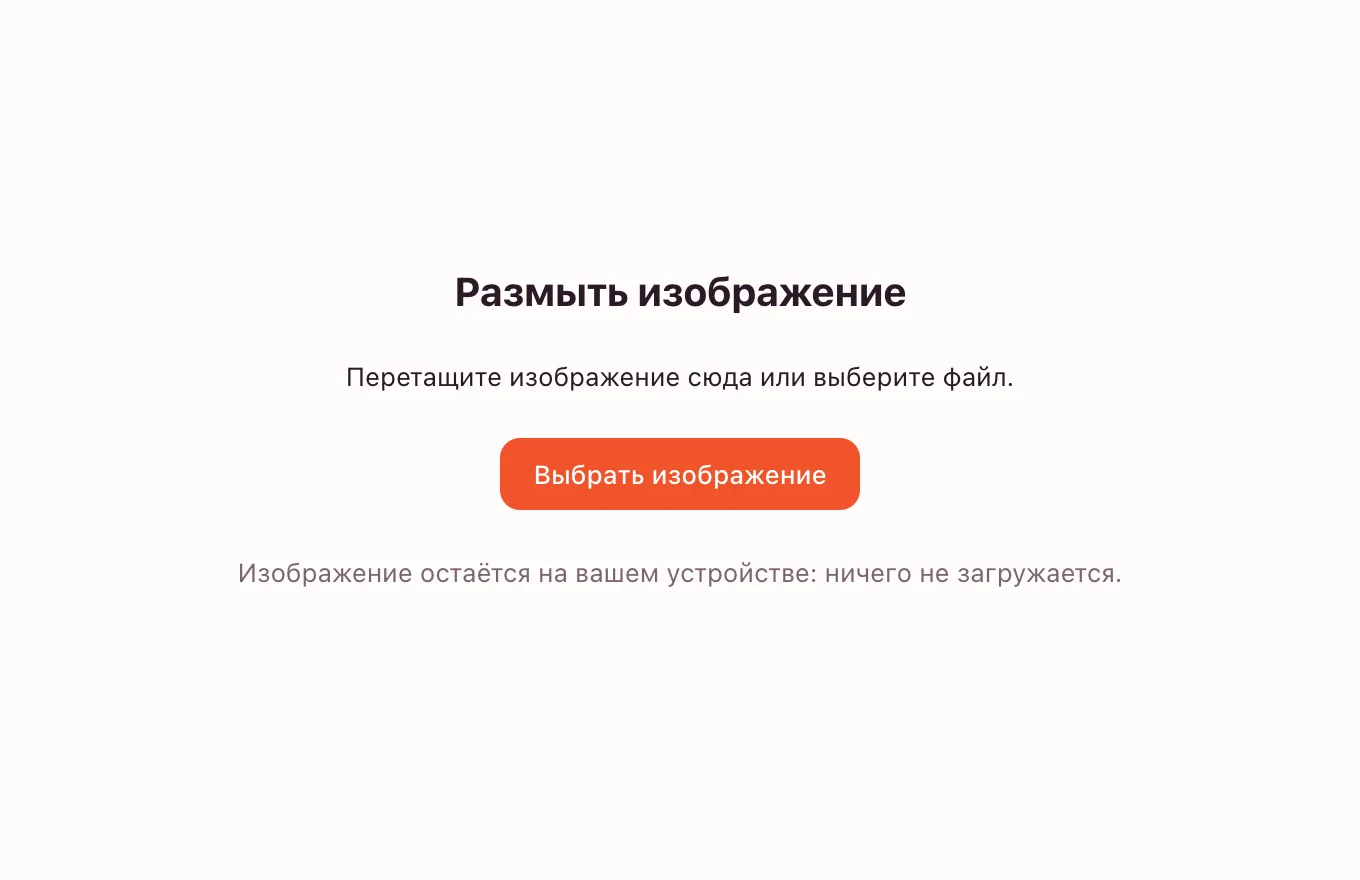
Выберите фото
Нажмите «Выбрать изображение» или перетащите файл в рамку. Инструмент откроет JPG, PNG, WebP и другие форматы браузера и покажет превью.
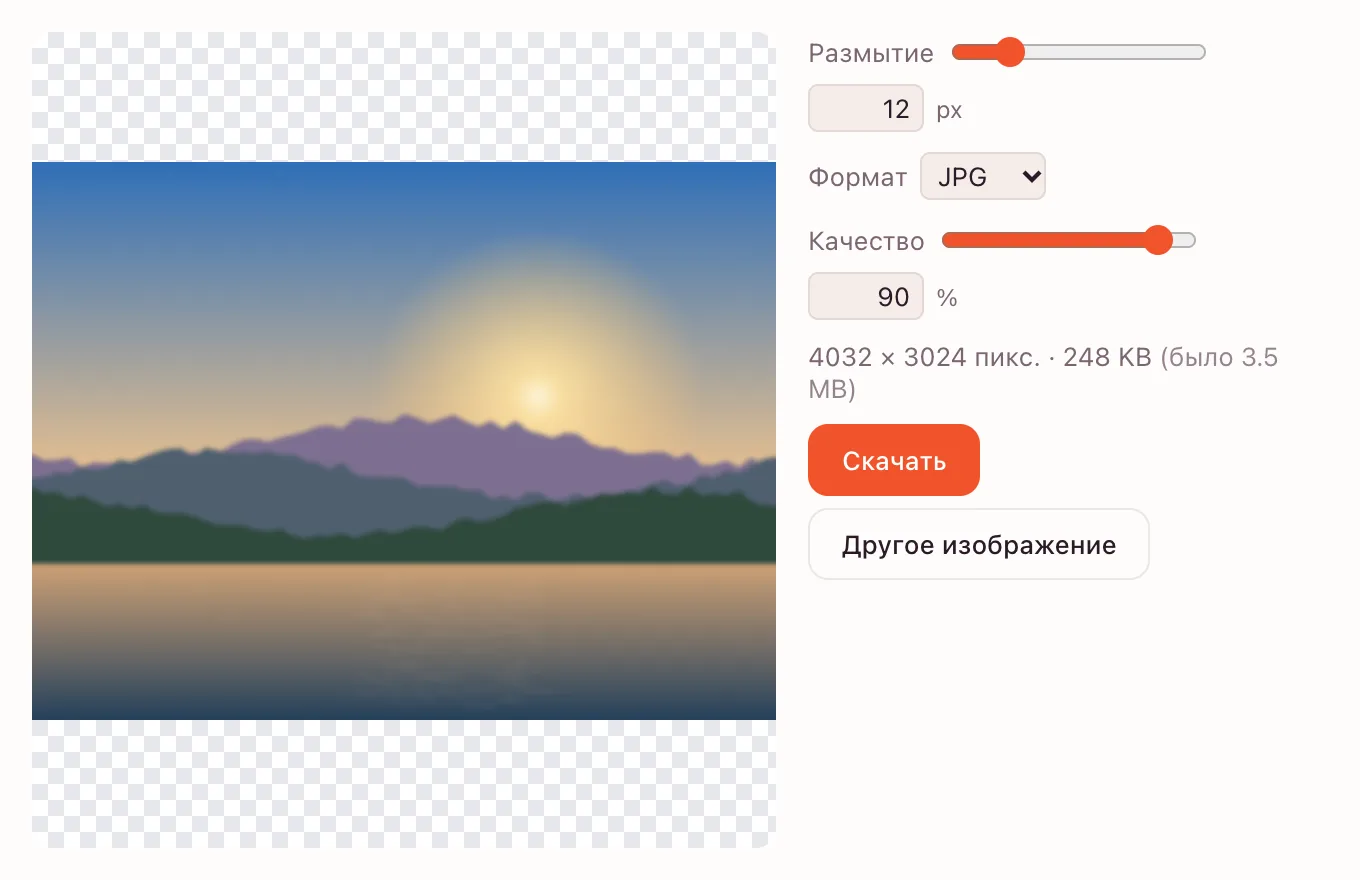
Задайте размытие
Ползунок «Размытие» меняет силу от 0,5 до 60 px. Начните с небольшого значения: даже лёгкое размытие смягчает фон и мелкие детали. Превью обновляется сразу.
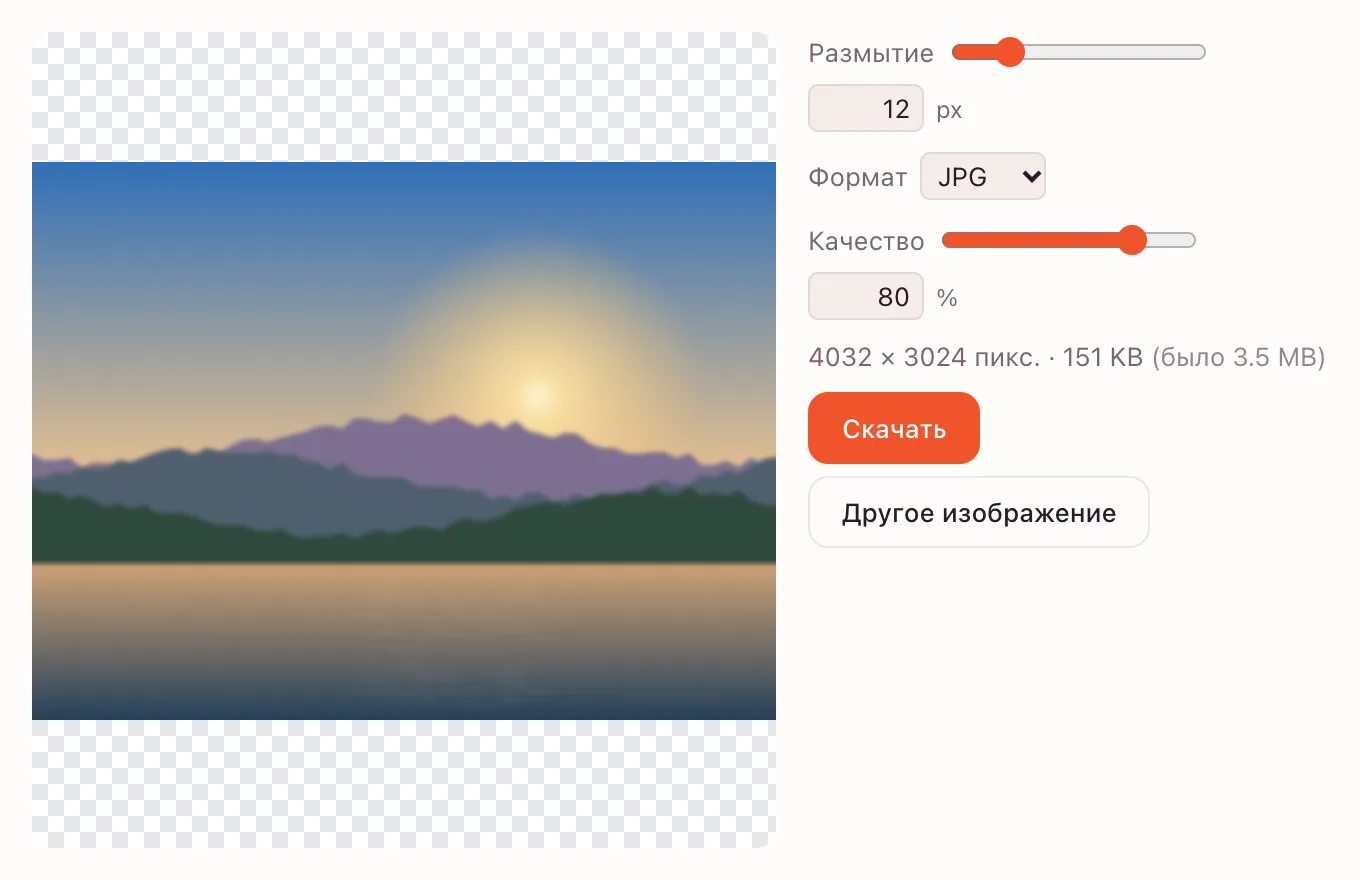
Скачайте результат
Под настройками видно размеры и вес результата и исходника. «Скачать» сохраняет картинку на устройство, «Другое изображение» очищает рамку.
Размойте только фон в редакторе
Если размыть нужно не всё фото, откройте полный редактор: выделите объект, инвертируйте выделение и примените фильтр размытия. Так предмет или человек останутся резкими.
Размытое фото: что делает инструмент
Инструмент размывает снимок целиком по Гауссу. Чем больше значение, тем шире размытие: сначала смягчаются мелкие детали, потом контуры, а при сильном значении остаются цветовые пятна.
Результат виден до скачивания, поэтому силу можно подобрать на глаз. Формат и качество — рядом: JPG для документов, PNG для резких краёв, WebP для сайта.
Когда нужно размытое фото
Скрыть лицо или номер
Размытие убирает узнаваемые детали на фото для публикации. Проверьте результат при увеличении: слабое размытие иногда оставляет контуры читаемыми.
Фон портрета
Мягкий фон отделяет человека от окружения. В быстром инструменте размоется весь кадр, поэтому для портрета лучше редактор с выделением.
Акцент на товаре
Если предмет снят на пёстром столе, размытый фон перестаёт спорить с ним. Для карточки маркетплейса чаще нужен ровный белый фон.
Подложка под текст
Размытая фотография хорошо держит надпись: контраст остаётся, а лишние детали уходят. Надпись добавляется в полном редакторе.
Размыть фон на фото, а не всё изображение
В полном редакторе фон размывается вручную, но предсказуемо. Возьмите «Быстрое выделение» и проведите по человеку или предмету; для ровных краёв подойдёт «Магнитное лассо». Затем «Выделение» → «Уточнить край…» для волос и мелких деталей.
Дальше «Выделение» → «Инверсия»: теперь выделен фон. Примените «Фильтр» → «Размытие» → «Размытие по Гауссу…» и подберите радиус. Объект останется резким: фильтр действует только внутри выделения.
- Скопируйте слой перед фильтром, чтобы размытие можно было отменить.
- Кисть «Размытие» подходит для локальной правки: ею можно пройтись по краю фона.
- Маска слоя возвращает резкость отдельным участкам без нового выделения.
Фильтры размытия в редакторе
В меню «Фильтр» → «Размытие» — разные характеры мягкости.
- «Размытие по Гауссу…» — равномерное размытие с радиусом.
- «Размытие по рамке…» — похожий результат, другой характер краёв.
- «Размытие в движении…» — смаз по направлению, задаются угол и смещение.
- «Размытие» и «Размытие +» — быстрые варианты без диалога.
- «Радиальное размытие…», «„Умное“ размытие…», «Размытие по поверхности…», «Размытие при малой глубине резкости…», «Размытие диафрагмы…» и «Наклон-смещение…» — фильтры для отдельных задач.
Замазать лицо и номер
Для скрытия лица или номера размытие работает, если его достаточно много. Сильное размытие уничтожает мелкие детали, но оставляет силуэт. Если нужно убрать форму объекта, используйте пикселизацию: крупные блоки не читаются как лицо.
Не полагайтесь на слабое размытие: при увеличении контуры иногда восстанавливаются. Проверяйте результат на полном размере.
Размытое фото сделать чётким
Вернуть настоящую резкость размытому снимку нельзя: детали потеряны. «Резкость», «Резкость +» и «Контурная резкость…» подчёркивают границы, но не восстанавливают то, чего в файле нет.
Если снимок размыт из-за движения камеры, лёгкая контурная резкость иногда делает его аккуратнее. Для работы с контрастом откройте коррекцию цвета.
Ограничения
- Инструмент размывает всё изображение: автоматического отделения фона нет.
- Одно изображение за раз; пакетной обработки нет.
- Максимальная сторона — 8192 px.
- Фильтр применяется к активному слою; в редакторе работайте на копии слоя, а маска сохранит исходные пиксели.
Приватность и сохранение
Инструмент работает на устройстве: изображение не отправляется на сервер. «Скачать» сохраняет файл в загрузки или галерею.
Облачное сохранение доступно в полном редакторе после входа. Там же результат можно сохранить как проект .photo со слоями.
На телефоне и компьютере
Страница работает в браузере на компьютере, iPhone и Android. Выберите фото, подберите размытие ползунком и сохраните результат в «Фото» или «Файлы». Приложение не нужно.
Частые вопросы
Как размыть фото на айфоне?
Откройте страницу в Safari, нажмите «Выбрать изображение» и возьмите снимок из галереи. Ползунком «Размытие» задайте силу, затем нажмите «Скачать» и сохраните файл в «Фото» или «Файлы». Приложение устанавливать не нужно.
Как замазать лицо на фото?
Выберите фото в инструменте и увеличьте размытие до значения, при котором черты лица перестают читаться. Проверьте результат при полном размере. Если силуэт лица всё равно узнаваем, используйте пикселизацию в редакторе.
Как размыть лицо на фото?
Размытие скрывает мелкие детали, но оставляет общий силуэт. Для лица этого обычно достаточно, если значение большое. Если нужно скрыть самого человека полностью, пикселизация надёжнее: блоки не складываются в черты лица.
Как сделать фон на фото размытым?
В быстром инструменте размывается весь кадр. Чтобы размыть только фон, откройте полный редактор, выделите объект быстрым выделением, уточните край, инвертируйте выделение и примените «Фильтр» → «Размытие» → «Размытие по Гауссу…».
Как убрать замазанное на фото?
Если файл сохранён с размытием, вернуть исходные детали нельзя. Держите рядом оригинал: в редакторе фильтр можно применять на копии слоя, тогда исходные пиксели останутся под ней. Фильтры резкости не вернут детали, которых в файле уже нет.
Это бесплатно? Будет ли водяной знак?
Быстрый инструмент бесплатный и не ставит водяной знак. Начать можно без регистрации; вход нужен только для сохранения файла в облако в полном редакторе. Скачанный файл остаётся вашим и не исчезает после закрытия страницы.
Безопасно ли загружать фото?
В быстром инструменте изображение обрабатывается на устройстве и не загружается на сервер. В полном редакторе после входа файл сохраняется в вашем облаке. Без входа облачное сохранение недоступно, поэтому файл остаётся только на устройстве.
Похожие инструменты
Размытое фото: размыть снимок онлайн
Размойте снимок в браузере ползунком силы и скачайте результат на устройство.
Открыть редактор