Фильтры для фото онлайн: цветокоррекция в браузере
Фильтры для фото онлайн собираются вручную в полном редакторе: яркость, уровни, кривые, цветовой баланс, фотофильтр и корректирующие слои. Настройте снимок и скачайте результат на устройство.
- Живой предпросмотр
- Корректирующие слои
- 27 режимов наложения
- Без установки
Как наложить фильтр на фото
Откройте снимок
В рамке выше открывается полный редактор. Нажмите «Открыть…» и выберите снимок с телефона или компьютера: подойдёт любой привычный формат, полный список — в ответах ниже.
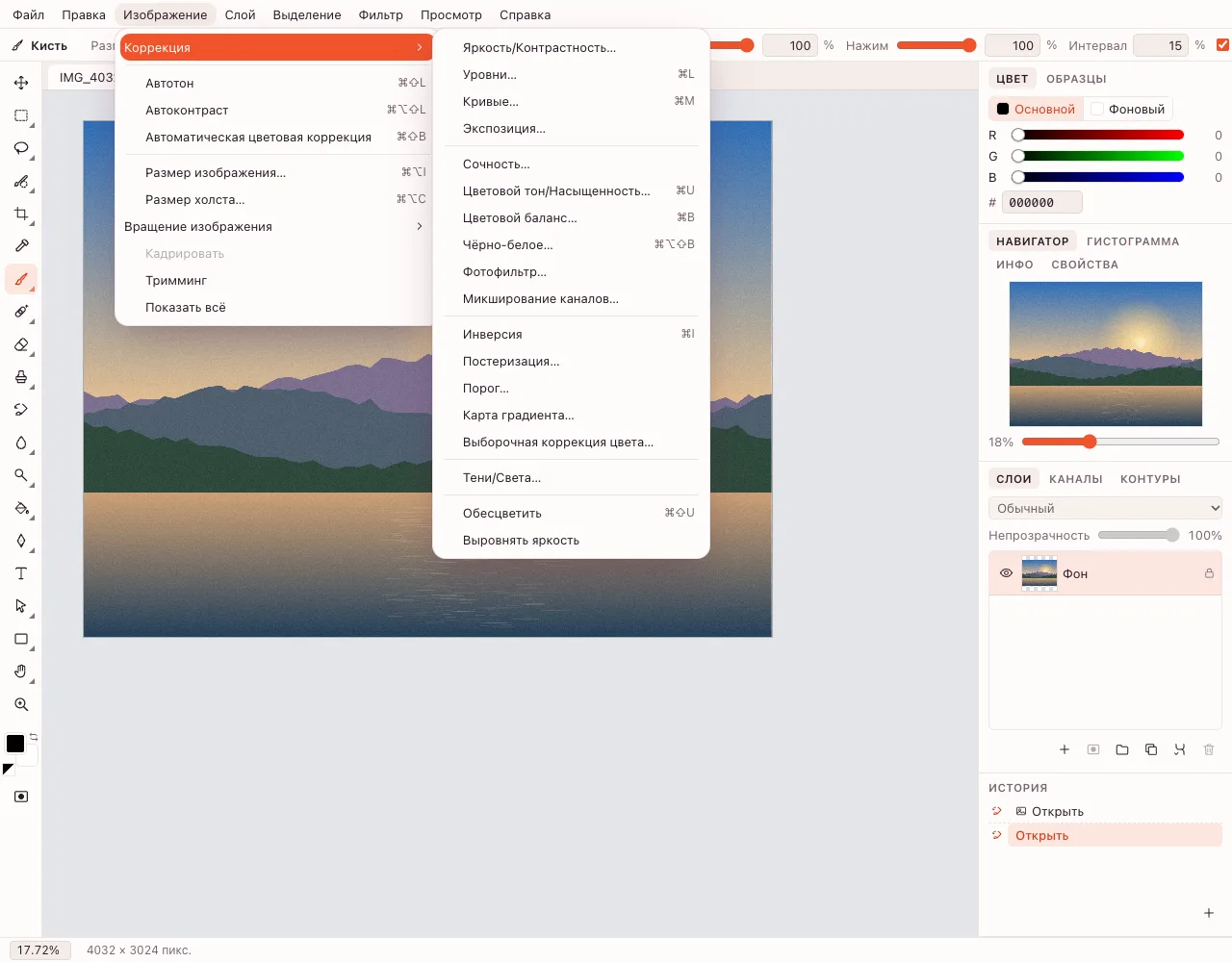
Выберите коррекцию
Меню «Изображение» → «Коррекция» открывает список: «Яркость/Контрастность…», «Уровни…», «Кривые…», «Цветовой тон/Насыщенность…», «Цветовой баланс…», «Фотофильтр…» и другие.
Настройте цвет
В диалоге двигайте ползунки или точки на кривой и следите за предпросмотром. «Кривые…» управляют светом и контрастом по каналам, «Цветовой баланс…» — оттенком теней, полутонов и светов.
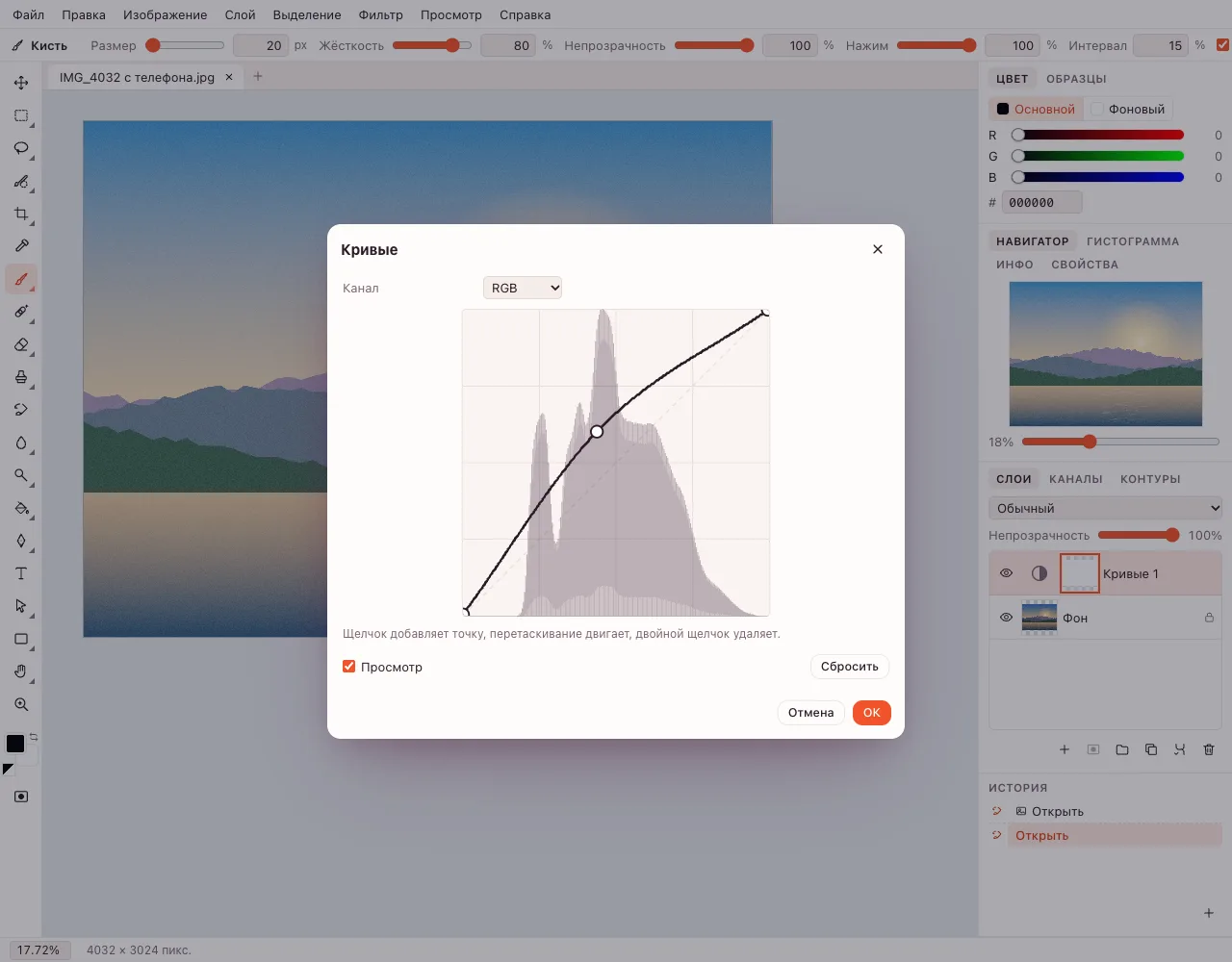
Сохраните результат
Для неразрушающей правки добавьте корректирующий слой: «Слой» → «Новый корректирующий слой». Затем «Файл» → «Экспортировать как…» — PNG, JPEG или WebP.
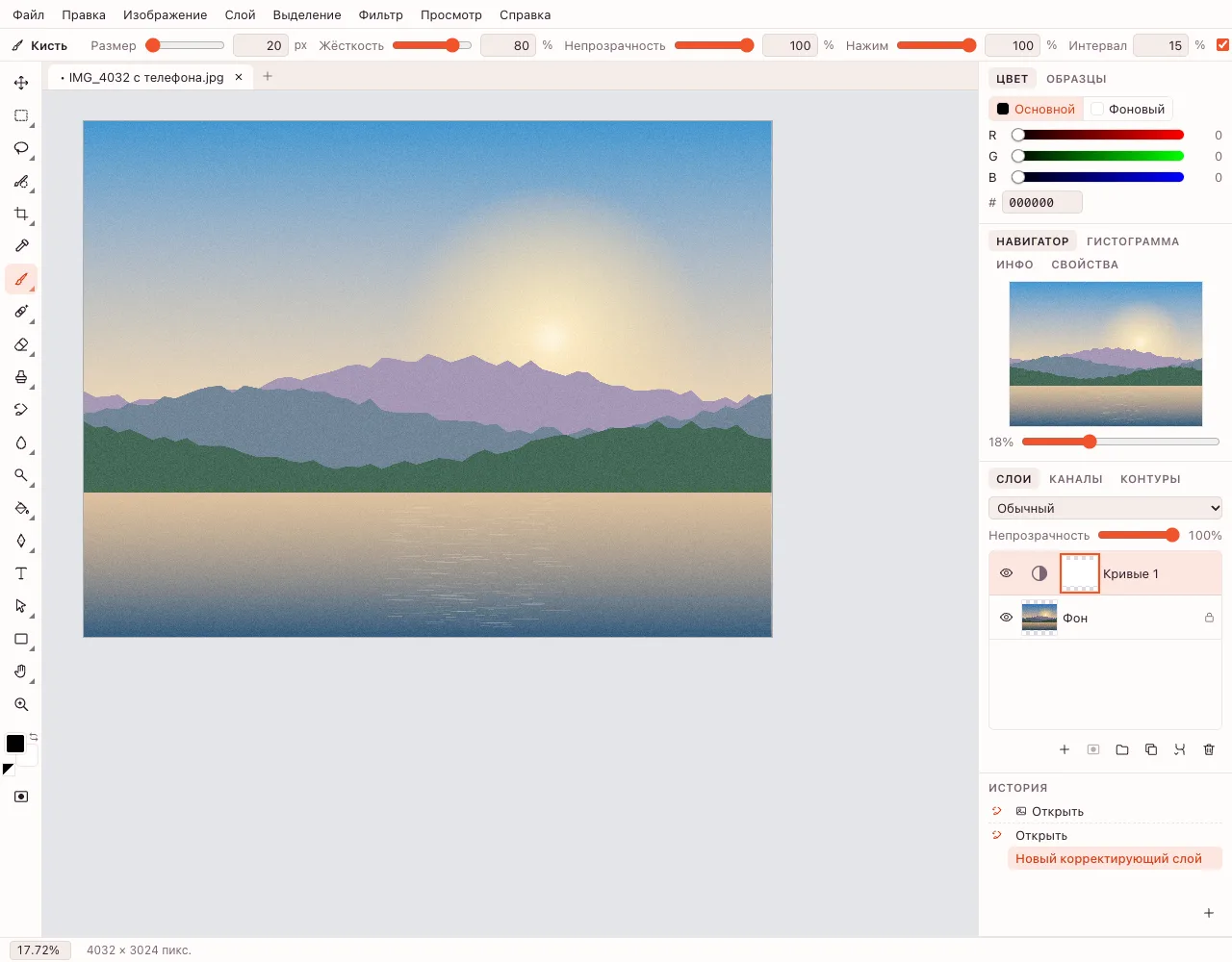
Какие коррекции есть в редакторе
В меню «Изображение» → «Коррекция» собраны инструменты для света и цвета. Одни меняют яркость и контраст, другие работают с отдельными каналами, третьи тонируют снимок целиком. У большинства есть живой предпросмотр.
| Коррекция | Что меняет |
|---|---|
| Яркость/Контрастность… | Свет и контраст |
| Уровни… | Чёрную, серую и белую точки |
| Кривые… | Свет и контраст по каналам |
| Экспозиция… | Экспозиция, сдвиг и гамма |
| Цветовой тон/Насыщенность… | Оттенок, насыщенность и яркость |
| Цветовой баланс… | Холод или тепло в тенях, полутонах и светах |
| Сочность… | Насыщенность без перебора на коже |
| Фотофильтр… | Тонирование с выбранным цветом и плотностью |
| Выборочная коррекция цвета… | Отдельные цветовые диапазоны |
| Тени/Света… | Отдельно тени и света |
Фильтры для фото онлайн: четыре рецепта
Готовых пресетов нет, но из коррекций собираются узнаваемые образы. Ниже — отправные точки, которые можно менять под свой снимок.
Тёплый плёночный
«Фотофильтр…» с тёплым оттенком и небольшой «Плотностью», затем лёгкая S-кривая в «Кривых…» и немного шума через «Фильтр» → «Шум» → «Добавить шум…».
Выцветший матовый
В «Уровнях…» поднимите чёрную точку, в «Кривых…» приподнимите тени, а «Цветовой тон/Насыщенность…» слегка уменьшите насыщенность.
Холодный вечер
«Цветовой баланс…» сдвиньте тени и полутона в синий, в «Кривых…» добавьте синего в светах. Кожу проверяйте отдельно, чтобы она не стала серой.
Контрастный ч/б
«Чёрно-белое…» с настройкой красных и синих, затем S-кривая в «Кривых…». Для мягкого варианта начните с «Обесцветить» и добавьте контраст уровнями. Подробнее о настройке оттенков — на странице чёрно-белого фото.
Корректирующий слой вместо правки пикселей
Коррекция из меню «Изображение» меняет пиксели слоя. Корректирующий слой делает то же самое, но не трогает исходник: «Слой» → «Новый корректирующий слой» → выберите коррекцию. Двойной щелчок по слою открывает настройки снова.
У корректирующего слоя есть маска. Закрасьте её чёрным — эффект исчезнет в этом месте, белым — вернётся. Так можно поправить небо, не трогая лицо, или сделать цветной только один предмет.
Порядок коррекции
Сначала исправьте свет, потом цвет, затем добавляйте стиль. Если начать с тонирования, потом будет сложнее понять, где именно потерялась деталь. Кадрирование и размер тоже лучше сделать заранее: обрежьте снимок и при необходимости измените размер до цветокоррекции.
- Экспозиция и уровни: выровняйте чёрную и белую точки.
- Кривые: задайте общий контраст и при необходимости поправьте каналы.
- Цветовой баланс и насыщенность: уберите цветовой сдвиг.
- Фотофильтр, карта градиента и шум: добавьте характер в конце.
Режимы наложения и тонирование
Корректирующий слой можно перевести в один из 27 режимов наложения. «Мягкий свет» и «Перекрытие» усиливают контраст, «Цветность» переносит оттенок, «Яркость» оставляет свет исходника.
Для тонирования удобен слой-заливка: «Слой» → «Новый слой-заливка» → «Цвет-заливка», затем режим «Цветность» и непрозрачность по вкусу. Это тот же приём, что и фотофильтр, но с полным контролем над цветом.
Чего на странице нет
- Галереи готовых фильтров-пресетов нет: каждый вид собирается из коррекций вручную.
- Автоматической «улучшить одним нажатием» нет; есть «Автотон», «Автоконтраст» и «Автоматическая цветовая коррекция» — это обычные коррекции, а не готовый стиль.
- Пакетной обработки нет: один снимок за раз.
- Формат PSD не поддерживается; проект редактора — .photo, он сохраняет слои.
Приватность и сохранение
Редактор работает в браузере. Быстрые инструменты обрабатывают файл на устройстве, а редактор сохраняет проект в ваше облако после входа в аккаунт. Скачивание результата доступно и без облака.
Максимальная сторона снимка — 8192 px.
На телефоне и компьютере
Страница открывается в браузере на компьютере, iPhone и Android. Панели и меню работают с сенсорным экраном, но точные движения по кривой удобнее на большом экране. Устанавливать программу не нужно.
Частые вопросы
Это бесплатно? Будет ли водяной знак?
Редактор и коррекции бесплатны, водяной знак на результат не добавляется. Начать можно без регистрации; вход нужен для сохранения проекта в облако. Скачанный файл остаётся вашим и не исчезает после закрытия страницы.
Безопасно ли загружать документы?
Редактор открывает файл в браузере. При сохранении в облако проект попадает в ваше хранилище после входа в аккаунт. Не открывайте документы, которые нельзя хранить в облаке. Без входа файл остаётся на устройстве.
Как наложить фильтр на фото?
Откройте снимок в редакторе выше и выберите «Изображение» → «Коррекция». Настройте нужную коррекцию — например, «Фотофильтр…» или «Кривые…» — и сохраните результат через «Файл» → «Экспортировать как…». Результат скачайте на устройство.
Есть ли готовые фильтры-пресеты?
Нет, галереи пресетов нет. Вид собирается из коррекций: фотофильтр, кривые, цветовой баланс, насыщенность. Это даёт больше контроля, но требует нескольких шагов вместо одного нажатия. Зато настройки можно сохранить как собственный рецепт.
Чем коррекция отличается от фильтра?
Коррекция меняет конкретный параметр — свет, контраст, оттенок. Фильтром обычно называют готовый набор таких изменений. Здесь фильтр — это рецепт из нескольких коррекций, а не отдельная кнопка. Здесь граница условная.
Как сделать тёплый оттенок фото?
Добавьте корректирующий слой «Фотофильтр…» с тёплым цветом и небольшой плотностью. Если кожа стала слишком оранжевой, уменьшите плотность или поправьте оттенок в «Цветовом балансе…». Начните с малой плотности и сравните с исходником.
Можно ли вернуть исходный цвет?
Да, если правка сделана корректирующим слоем: отключите или удалите его. Коррекция из меню «Изображение» меняет пиксели, поэтому её отменяют через «Историю» или «Отменить» до сохранения файла. Держите копию оригинала до сохранения.
Работает ли редактор на телефоне?
Да, страница открывается в браузере на iPhone и Android. Меню и панели доступны, но тонкая настройка кривых удобнее на компьютере. Приложение устанавливать не нужно. Начните с простых коррекций, затем переходите к кривым.
Какие форматы открывает редактор?
Привычные JPEG и PNG, а также WebP, TIFF без сжатия, AVIF, BMP, GIF (первый кадр), ICO, SVG и собственный проект .photo со слоями. Сохранить результат можно в JPEG, PNG, WebP, TIFF, BMP или GIF. Файлы PSD редактор не открывает.
Похожие инструменты
Фильтры для фото онлайн: цветокоррекция в браузере
Настройте цвет снимка в полном редакторе — кривыми, уровнями и цветовым балансом — и скачайте результат.
Открыть редактор