Добавить текст на фото: надпись на снимке в браузере
Текст на фото добавляется инструментом «Горизонтальный текст» (T): щёлкните по снимку, наберите надпись и настройте шрифт, размер, цвет и выравнивание. Готовое фото скачивается на устройство.
- 5 наборов шрифтов
- Тень и обводка
- Правка текста после ввода
- Без установки
Как добавить текст на фото
Откройте снимок
Нажмите «Открыть редактор» и выберите фотографию. Файл можно перетащить на холст или вставить изображение из буфера обмена.
Возьмите инструмент «Горизонтальный текст»
Нажмите T на клавиатуре или выберите инструмент на панели слева, затем щёлкните по холсту. На панели параметров появятся «Шрифт», «Размер», «Полужирный», «Курсив», «Выравнивание» и «Цвет текста».
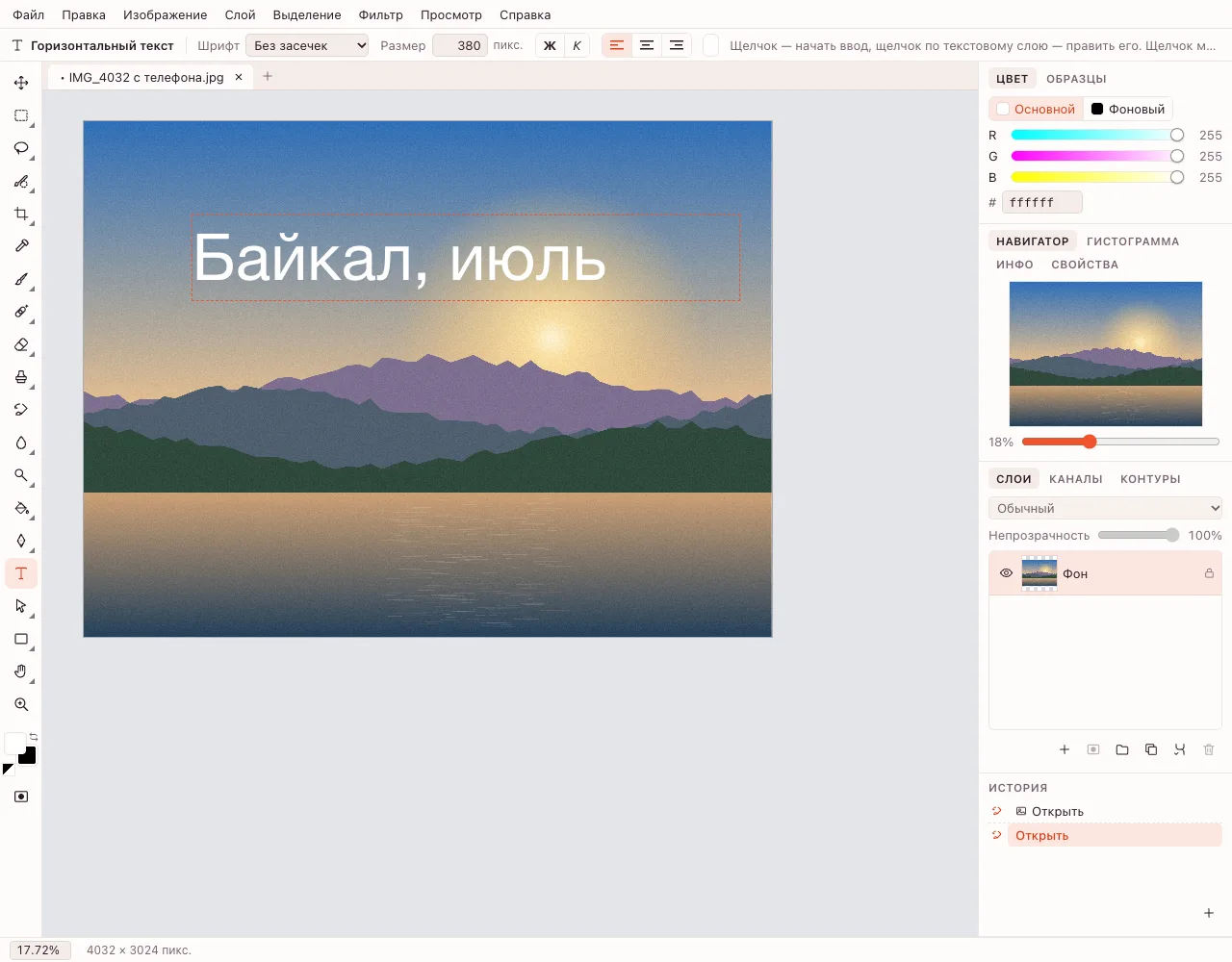
Настройте надпись
Пять наборов шрифтов: «Без засечек», «С засечками», «Моноширинный», «Скруглённый», «Рукописный». Размер задаётся в пикселях, выравнивание — по левому краю, по центру или по правому. Enter добавляет новую строку.
Добавьте тень или обводку
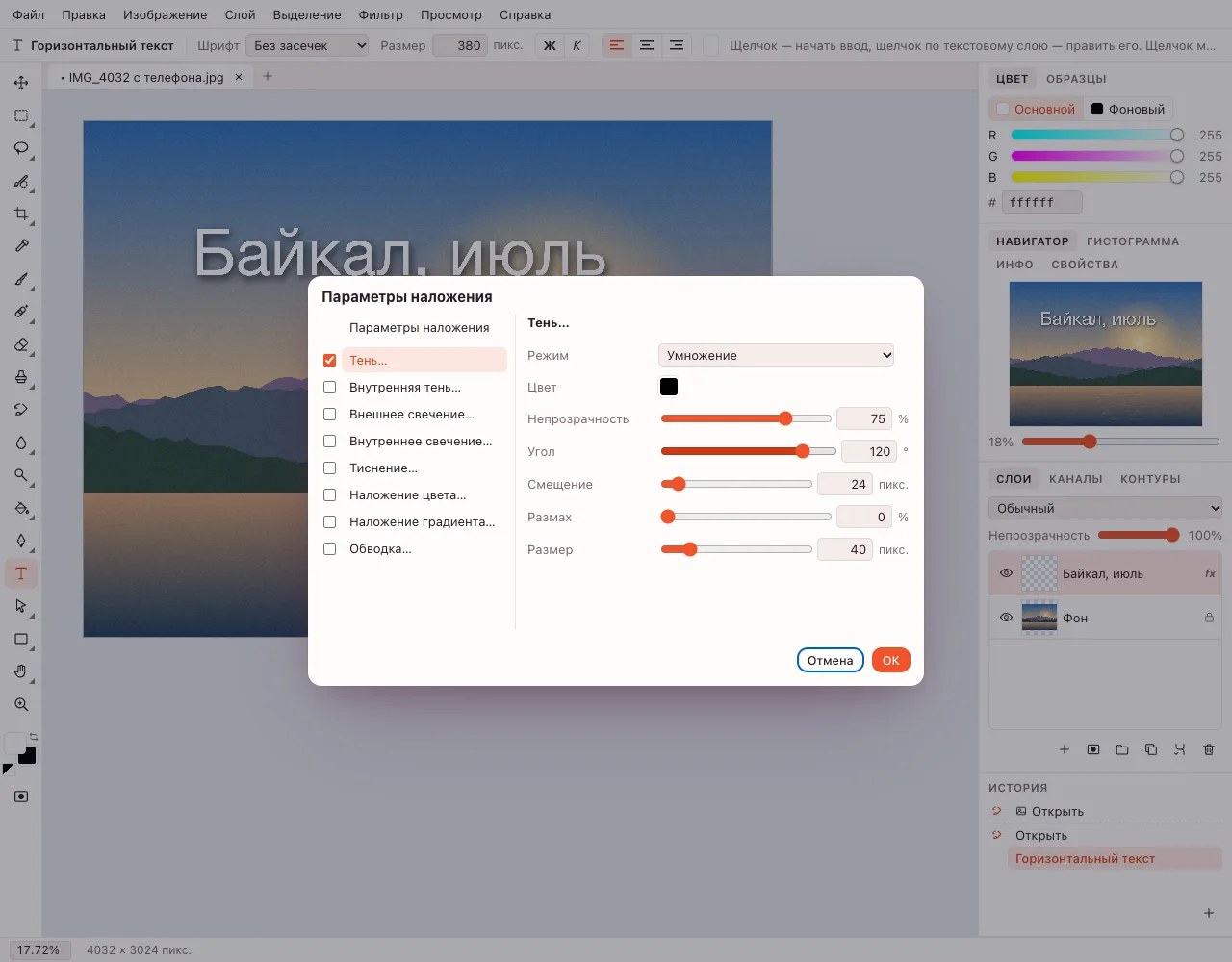
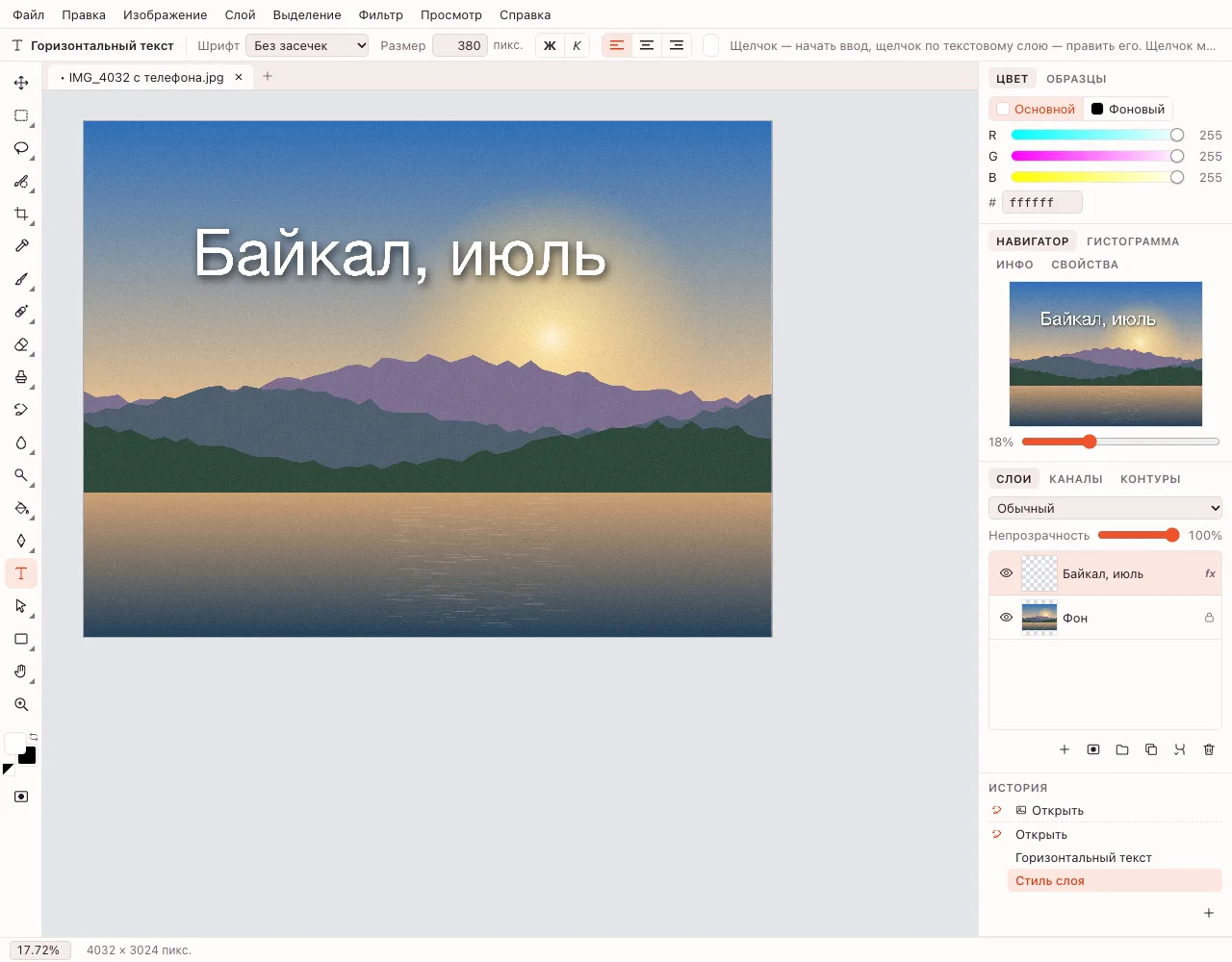
Двойной щелчок по текстовому слою открывает «Стиль слоя»: «Тень…» отделяет надпись от пёстрого фона, «Обводка…» очерчивает буквы. Стиль можно скопировать на другой слой.
Сохраните результат
«Файл» → «Экспортировать как…» сохраняет готовую картинку для соцсетей или печати; проект .photo оставляет текст отдельным слоем и позволяет вернуться к правке.
Текст на фото: шрифт, размер и цвет
Настройки применяются к новому тексту или к выбранному текстовому слою: выделите слой и измените значение — надпись обновится.
| Параметр | Значения | Когда выбрать |
|---|---|---|
| «Шрифт» | 5 наборов: «Без засечек», «С засечками», «Моноширинный», «Скруглённый», «Рукописный» | Заголовок, подпись, рукописный акцент |
| «Размер» | До двух тысяч пикселей | Крупная обложка или мелкая подпись |
| «Полужирный» и «Курсив» | Включаются по отдельности | Акцент внутри строки |
| «Выравнивание» | «По левому краю», «По центру», «По правому краю» | Несколько строк разной длины |
| «Цвет текста» | Любой цвет | Контраст с фоном |
Как обвести текст на фото
Обводка — это «Стиль слоя», а не вторая копия надписи. Двойной щелчок по текстовому слою открывает «Стиль слоя» → «Обводка…»: задайте размер, положение «Снаружи», «Внутри» или «По центру», цвет и непрозрачность.
«Тень…» добавляет смещение, размах и размер; она помогает, когда буквы теряются на пёстром снимке. Готовый стиль копируется на другую надпись командами «Скопировать стиль слоя» и «Вклеить стиль слоя».
- «Тень…» — отделяет текст от фона
- «Обводка…» — очерчивает буквы
- «Внешнее свечение…» — мягкий акцент
- «Тиснение…» — объёмные буквы
Добавить текст на фото: сценарии
Если надпись должна лежать поверх другого изображения, сначала наложите фото на фото, затем добавьте текст. Размытый фон под буквами делается на странице размытие фото.
Подпись на снимке
Дата, место или имя в углу кадра — без отдельного графического редактора.
Обложка поста
Крупный заголовок и мелкая подпись; текст остаётся отдельным слоем.
Карточка на Wildberries или Ozon
Плашка с ценой или характеристикой поверх фотографии товара.
Презентация и документ
Подпись на слайде или схеме без пересборки макета.
Правка и трансформирование
Текст остаётся текстовым слоем: щёлкните по нему инструментом T, чтобы изменить формулировку. «Свободное трансформирование» (⌘T) масштабирует и поворачивает надпись целиком, не меняя кегль в настройках.
Enter добавляет строку, ⌘/Ctrl+Enter завершает ввод, Esc отменяет. Многострочный текст выравнивается по выбранному краю. Расположение слоёв и их порядок описаны на странице слои онлайн.
Чего в редакторе нет
- Вертикального текста и текста по контуру нет: доступен только «Горизонтальный текст».
- Свои файлы шрифтов загрузить нельзя — можно выбрать один из пяти наборов.
- Пакетной обработки нет: надпись добавляется в один документ за раз.
Форматы и сохранение
«Экспортировать как…» сохраняет PNG, JPEG или WebP. Для прозрачного фона выбирайте PNG или WebP; JPEG заливает прозрачность белым.
Проект .photo сохраняет текст отдельным слоем — надпись можно переписать при следующем открытии. Формат PSD не поддерживается.
На телефоне
Инструмент работает в браузере iPhone и Android. Наберите текст на экранной клавиатуре, пальцем перетащите слой и скачайте результат в «Фото» или «Файлы». Устанавливать приложение не нужно.
Безопасность
Снимок и надпись обрабатываются в браузере. Облачное сохранение появляется после входа, а данные редакции хранятся в России по 152-ФЗ.
Частые вопросы
Как добавить текст на фото?
Откройте снимок в редакторе, нажмите T или выберите «Горизонтальный текст» на панели слева и щёлкните по холсту. Наберите надпись, настройте шрифт, размер, цвет и выравнивание на панели параметров. Затем сохраните файл через «Экспортировать как…».
Как добавить текст на фото в айфоне?
Откройте страницу в Safari, выберите фото из «Фото» и возьмите инструмент T. Экранная клавиатура появится после щелчка по снимку; пальцем двигайте надпись и меняйте размер на панели. Готовый файл сохраняется в «Фото» или «Файлы».
Как написать на фото в телефоне?
В браузере Android или iPhone откройте редактор, нажмите T и щёлкните по изображению. Введите текст, при необходимости добавьте тень или обводку через «Стиль слоя». Скачайте результат — приложение устанавливать не нужно.
Как обвести текст на фото?
Обводка добавляется стилем слоя. Дважды щёлкните по текстовому слою, выберите «Обводка…» и задайте размер, положение, цвет и непрозрачность. Контур рисуется вокруг букв, а сам текст остаётся редактируемым. Размер контура задаётся в пикселях.
Как сделать тень у текста?
В «Стиле слоя» откройте «Тень…» и настройте цвет, непрозрачность, угол, смещение и размер. Тень помогает, когда надпись стоит на пёстром фоне. Стиль можно скопировать и вклеить на другой текстовый слой.
Как изменить уже добавленную надпись?
Выберите инструмент T и щёлкните по текстовому слою — откроется ввод, и формулировку можно переписать. Настройки шрифта, размера и цвета применяются к выделенному слою. Положение и угол меняются «Свободным трансформированием» (⌘T).
Можно ли добавить вертикальный текст или текст по контуру?
Нет. В редакторе есть только «Горизонтальный текст»; вертикальной раскладки и текста по контуру пока нет. Надпись можно повернуть целиком инструментом «Свободное трансформирование», но каждая буква останется в обычной строке. Текст по контуру требует отдельного инструмента, которого пока нет.
Можно ли загрузить свой шрифт?
Нет, свои файлы шрифтов загрузить нельзя. Доступны пять наборов: «Без засечек», «С засечками», «Моноширинный», «Скруглённый» и «Рукописный». Для большинства подписей и обложек этого достаточно. Если нужного начертания нет, выберите ближайшее из наборов и настройте размер и цвет.
Это бесплатно и без водяного знака?
Да, редактор бесплатный и не добавляет водяной знак. Начать можно без регистрации, и скачать готовое изображение на устройство тоже можно без аккаунта. Вход нужен только для сохранения проекта в облако.
Похожие инструменты
Добавить текст на фото: надпись на снимке в браузере
Добавьте на снимок надпись, настройте шрифт и стиль и сохраните готовое фото.
Открыть редактор