Слои онлайн: редактор фото со слоями в браузере
Слои онлайн в VseApp Фото — это работа со снимком по частям: фон, объект, надпись и эффект лежат отдельно, и каждый можно двигать, скрывать и править, не трогая остальные. Откройте фотографию в редакторе и добавьте первый слой.
- Слои и группы
- Маски и стили
- 27 режимов наложения
- Фото не уходят на сервер
Как работать со слоями онлайн
Откройте снимок
Нажмите «Открыть редактор» и выберите файл или перетащите его на холст. Открытое изображение станет слоем «Фон»: он заблокирован от перемещения, пока вы не выполните «Слой» → «Слой из фона».
Добавьте слой или дубликат
Команда «Слой» → «Новый слой» (⌘⇧N) добавляет пустой слой над текущим. «Создать дубликат слоя» или ⌘J («Новый слой через копирование») копирует выбранный — удобно, чтобы сравнить две обработки одного кадра.
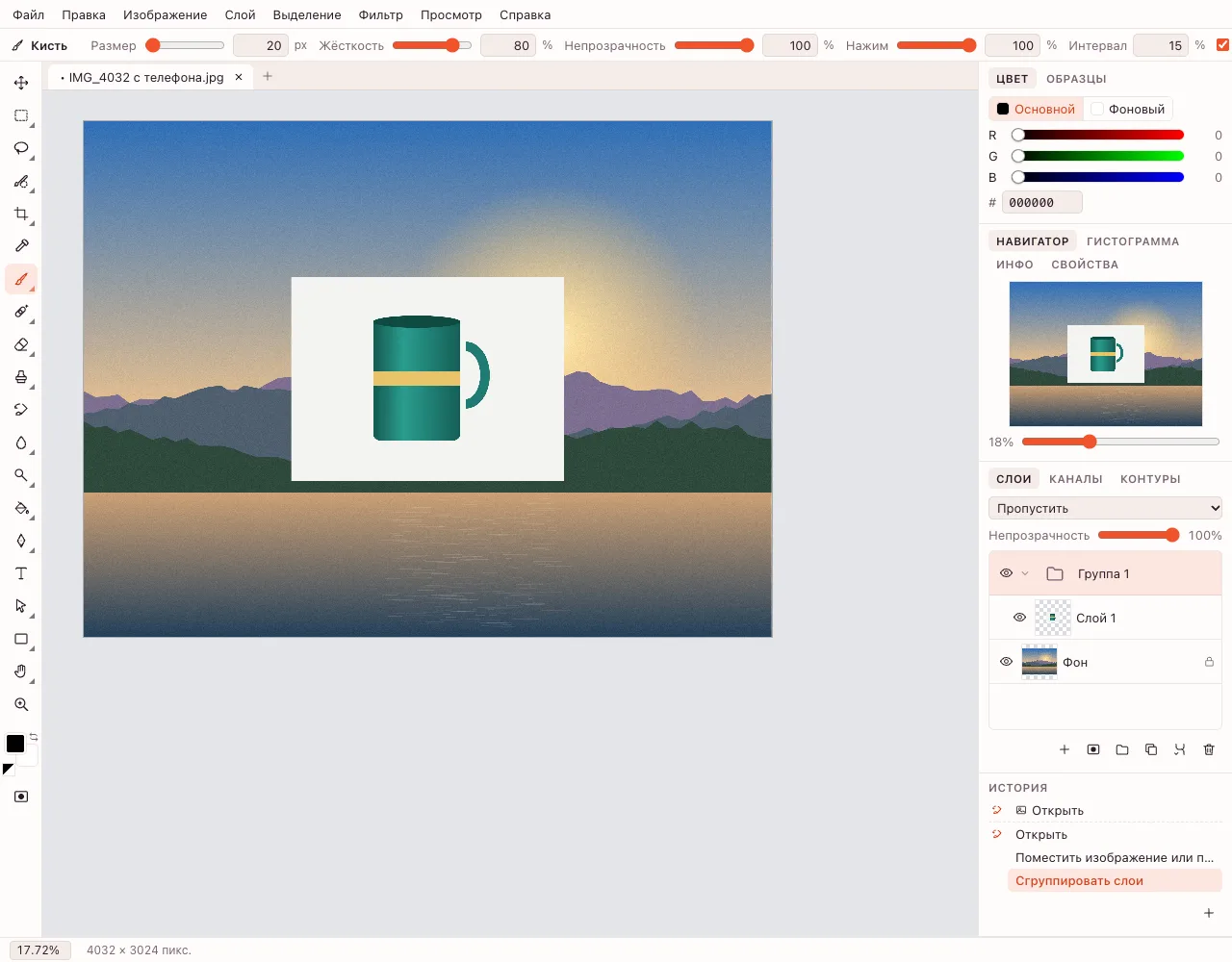
Соберите слои в группу
Выберите слой и нажмите ⌘G: он окажется в новой группе, а остальные слои перетащите в неё в панели «Слои». Группу можно свернуть и двигать целиком. ⌘⇧G разгруппирует выбранное.
Добавьте маску
«Слой» → «Слой-маска» → «Показать все» создаёт маску, не меняя пиксели. Чёрная кисть по маске скрывает часть слоя, белая возвращает; Shift+щелчок по миниатюре маски отключает её.
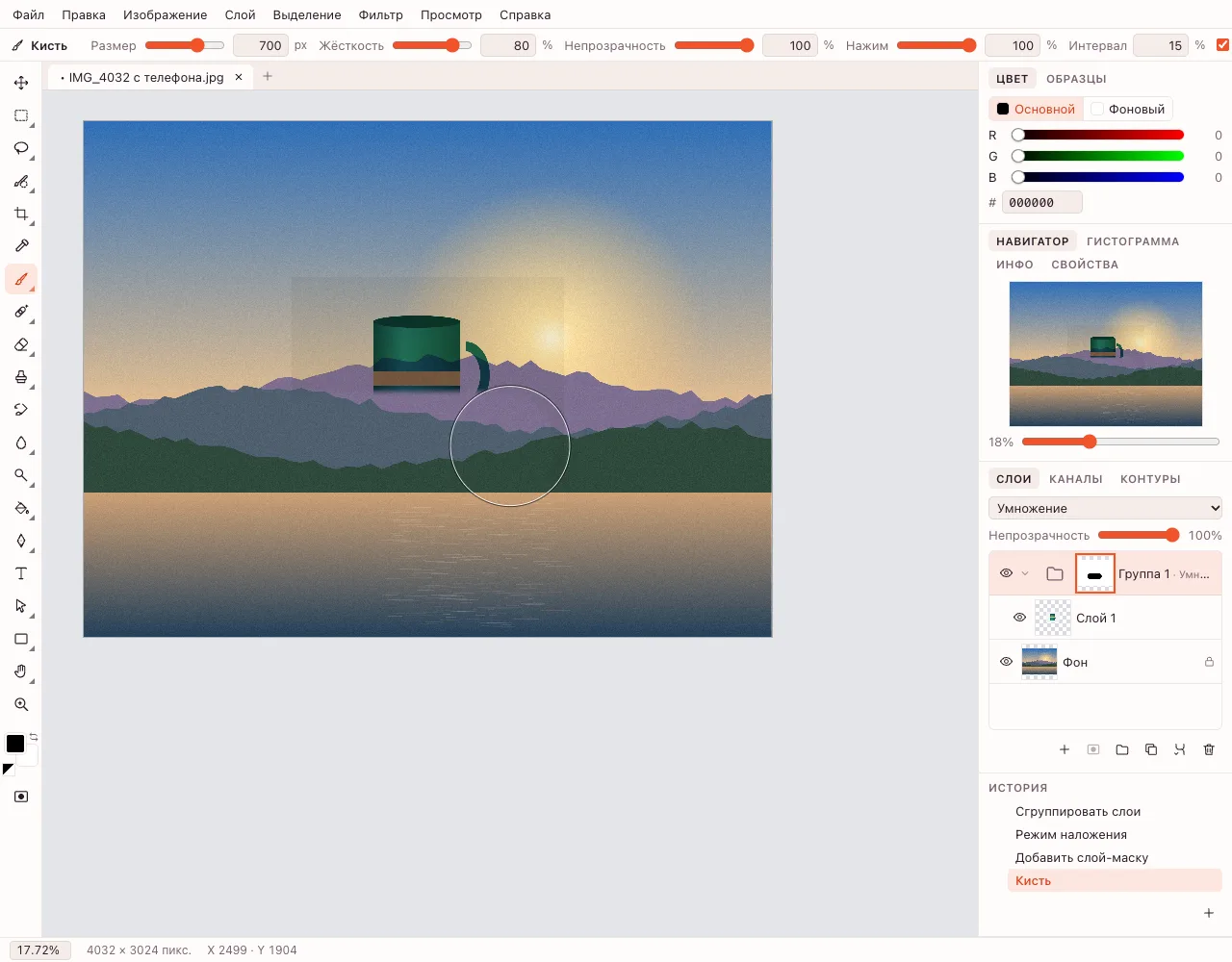
Настройте смешивание
В панели «Слои» выберите «Режим наложения»: «Умножение» затемняет, «Экран» осветляет, «Перекрытие» усиливает контраст. Ползунок «Непрозрачность» задаёт силу эффекта.
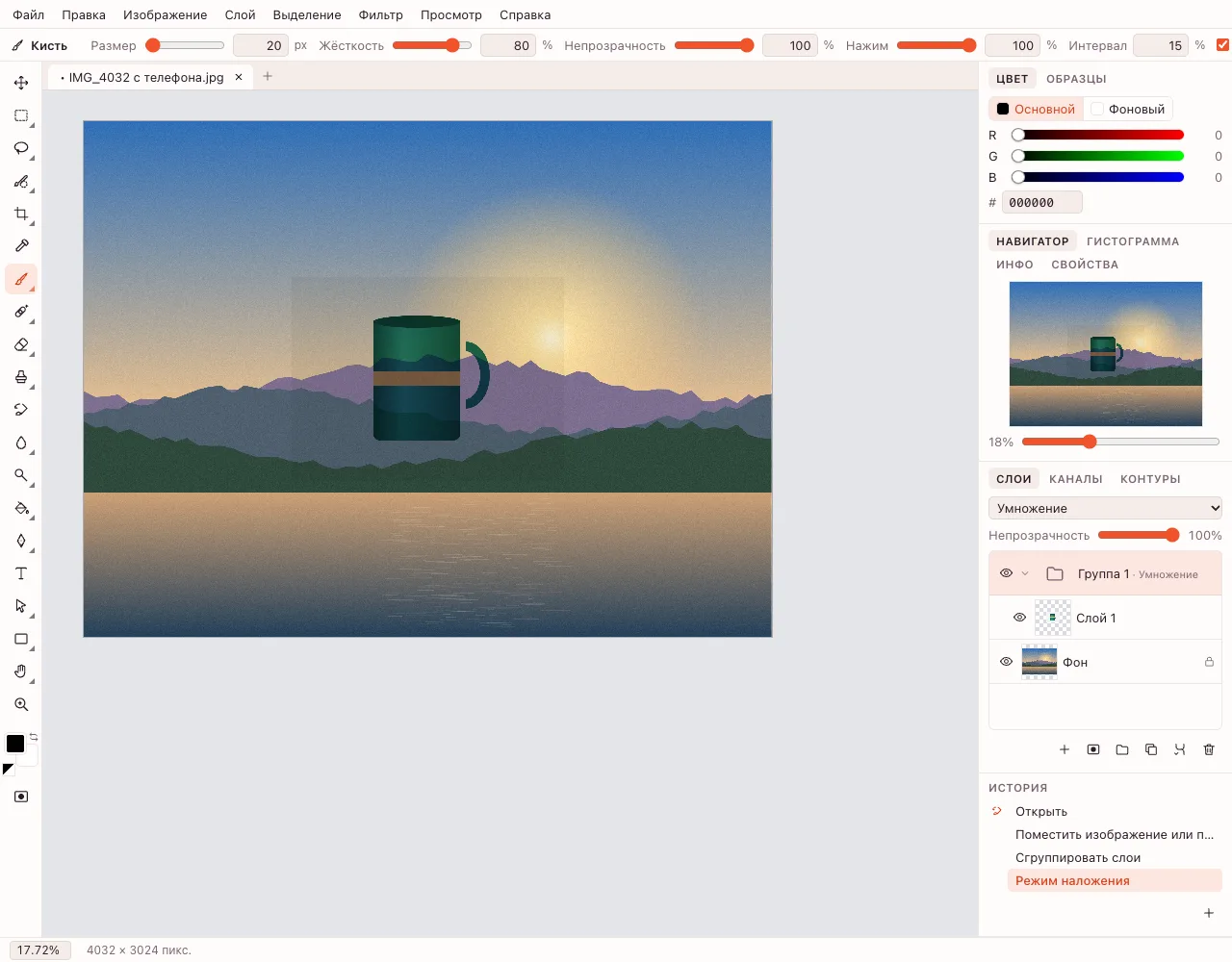
Слои онлайн: панель и порядок
Панель «Слои» показывает стопку сверху вниз: верхняя строка перекрывает нижние. Глаз слева скрывает слой, двойной щелчок по имени переименовывает, миниатюра показывает содержимое, а значок fx напоминает о добавленных эффектах.
Порядок меняется перетаскиванием или командами «Слой» → «На передний план», «Переложить вперёд», «Переложить назад» и «На задний план». Клавиши ⌘] и ⌘[ двигают слой на шаг.
- «Новый слой» (⌘⇧N) — пустая строка над выбранной
- «Создать дубликат слоя» — копия с теми же пикселями и настройками
- «Сгруппировать слои» (⌘G) — папка, в которую перетаскиваются связанные слои
- «Добавить слой-маску» — прячет лишнее, не удаляя пиксели
- «Стиль слоя» — тень, свечение, обводка и тиснение
Маски, группы и корректирующие слои
Маска слоя
Чёрно-белая маска решает, где слой виден. Край можно растушевать кистью, а саму маску — применить или удалить.
Векторная маска
Контур пера обрезает слой по гладкой линии. Так удобно отделять предмет с чёткими краями.
Группа
Несколько слоёв живут в одной папке: их можно свернуть, перетащить вместе и задать группе режим «Пропустить».
Корректирующий слой
Пятнадцать коррекций — от уровней и кривых до цветового баланса — меняют цвет нижних слоёв и имеют собственную маску.
27 режимов наложения
Полный список открывается в панели «Слои»; ⇧+ и ⇧− перебирают режимы по порядку. Для тонирования чаще берут «Мягкий свет», для тени — «Умножение», для блика — «Экран».
| Группа | Режимы | Результат |
|---|---|---|
| Затемнение | «Умножение», «Затемнение основы» | Убирают светлое, усиливают тени |
| Осветление | «Экран», «Осветление основы» | Осветляют снимок и убирают тёмные участки |
| Контраст | «Перекрытие», «Мягкий свет» | Повышают контраст или смягчают его |
| Разница | «Разница», «Исключение» | Сравнивают цвета двух слоёв |
| Цвет | «Цветовой тон», «Насыщенность», «Цветность», «Яркость» | Переносят только тон, насыщенность или свет |
Стили слоя и заливки
Двойной щелчок по строке слоя открывает «Стиль слоя». Доступны «Тень…», «Внутренняя тень…», «Внешнее свечение…», «Внутреннее свечение…», «Тиснение…», «Наложение цвета…», «Наложение градиента…» и «Обводка…». Стиль виден вживую и не меняет пиксели.
Слой-заливка цветом или градиентом занимает всю область слоя и тоже остаётся редактируемым. Готовый стиль копируется на другой слой командами «Скопировать стиль слоя» и «Вклеить стиль слоя».
Где пригодятся слои
Для коллажа пригодится наложение фото на фото, для подписи — текст на фото, а вырезать предмет поможет удаление фона.
Карточка на Wildberries или Ozon
Товар лежит на отдельном слое, фон и плашка — на других. Правка цены или подписи не задевает фотографию.
Аватар и профиль
Портрет, фон и надпись можно менять по отдельности. Ненужный фон скрывается маской, а не стирается.
Презентация
Схема или коллаж собираются из слоёв, и каждый элемент остаётся подвижным до самого экспорта.
Семейный коллаж
Несколько кадров кладутся слоями, выравниваются по краям и смешиваются масками.
Проект .photo и форматы
«Сохранить как…» с расширением .photo записывает документ со слоями, масками, режимами и стилями. При следующем открытии всё остаётся на местах.
«Экспортировать как…» отдаёт PNG, JPEG или WebP; сохранение также поддерживает BMP, GIF и TIFF. Растровый файл всегда сведён: слои в нём не сохраняются.
Формат PSD не поддерживается: слои храните в проекте .photo.
Ограничения
Пакетной обработки нет: слои собираются в одном документе вручную. Длинная сторона снимка ограничена 8192 пикселями. Для печатных макетов крупнее этого предела редактор не подойдёт.
Интерфейс рассчитан на мышь, трекпад или палец; на телефоне панели занимают часть экрана, но слои, маски и режимы остаются доступны.
Безопасность и данные
Правка идёт в браузере: пока вы не сохранили файл в облако, изображение остаётся на устройстве. Вход нужен для облачного сохранения и синхронизации, а скачать результат можно без регистрации.
Серверы редакции расположены в России, данные обрабатываются по 152-ФЗ.
Слои онлайн на компьютере и телефоне
Страница открывается в Chrome, Safari, Firefox и других современных браузерах на Windows, macOS, iPhone и Android. Устанавливать программу не нужно.
Готовый файл скачивается на устройство; в полном приложении после входа его можно сохранить в облако.
Частые вопросы
Что значит «слои онлайн»?
Это работа с фотографией в браузере, где части изображения лежат отдельными слоями. Фон, объект, надпись и эффект можно двигать, скрывать и смешивать независимо друг от друга. Файл не нужно устанавливать: редактор открывается по ссылке и сохраняет результат на устройство.
Как добавить слой в редакторе?
Откройте фото и нажмите «Слой» → «Новый слой» или сочетание ⌘⇧N. Пустой слой появится над выбранным. Дубликат текущего слоя создаётся командой «Создать дубликат слоя» или клавишами ⌘J, если нужно сохранить исходный вариант нетронутым.
Чем маска слоя отличается от ластика?
Ластик удаляет пиксели, а маска только скрывает их: содержимое остаётся на слое. Чёрная кисть по маске прячет участок, белая возвращает его. Поэтому маску можно отключить, применить или удалить, а стёртые ластиком данные придётся восстанавливать из истории.
Можно ли группировать слои?
Да. Выберите слой и нажмите ⌘G — он окажется в новой группе, а другие слои перетащите в неё мышью. Группу можно свернуть, переименовать и перетаскивать целиком. Команда ⌘⇧G разгруппирует выбранное, а режим «Пропустить» позволяет группе смешиваться с нижними слоями.
Сколько режимов наложения доступно?
Двадцать семь. Среди них «Умножение», «Экран», «Перекрытие», «Мягкий свет», «Разница» и цветовые режимы. Перебирать список удобно клавишами ⇧+ и ⇧−. Названия видны в панели «Слои» рядом с ползунком непрозрачности, а выбранный режим сразу отражается на холсте.
Сохраняются ли слои в файле?
Да, если сохранить проект с расширением .photo. В нём остаются слои, маски, режимы наложения, стили и видимость. Растровые форматы вроде PNG или JPEG хранят только сведённую картинку, поэтому для дальнейшей правки держите проект .photo.
Можно ли сохранить проект в PSD?
Нет, формат PSD не поддерживается. Для работы со слоями сохраняйте документ как .photo: этот проект открывается в редакторе снова и сохраняет структуру. Готовую картинку при необходимости экспортируйте в PNG, JPEG, WebP, BMP, GIF или TIFF.
Работает ли редактор на телефоне?
Да, страница открывается в браузере iPhone и Android. Пальцем удобно выбирать слои, двигать их и рисовать по маске; панели при этом занимают часть экрана. Устанавливать приложение не нужно, а результат скачивается в «Файлы» или «Фото».
Нужна ли регистрация и есть ли водяной знак?
Начать работу можно без регистрации: откройте фото и редактируйте. Вход требуется для сохранения в облако, а скачать готовый файл на устройство можно без аккаунта. Редактор бесплатный и водяной знак не добавляет.
Похожие инструменты
Слои онлайн: редактор фото со слоями в браузере
Соберите снимок из слоёв, групп и масок и сохраните проект .photo со всеми слоями.
Открыть редактор