HEIC в JPG: перевести фото с телефона в JPG
Фотографии с iPhone часто сохраняются в HEIC, а сайты, формы и старые программы просят JPG. Конвертер открывает HEIC прямо в браузере: выберите файл, проверьте качество и скачайте JPG на устройство. Снимок не загружается на сервер.
- HEIC и HEIF на входе
- JPG на выходе
- Фото не уходит на сервер
- Без регистрации
Как перевести HEIC в JPG
Выберите снимок
Нажмите «Выбрать изображение» или перетащите файл в рамку. Подойдут HEIC и HEIF с iPhone и iPad, а также обычные JPG, PNG и WebP. Исходник остаётся на вашем устройстве.
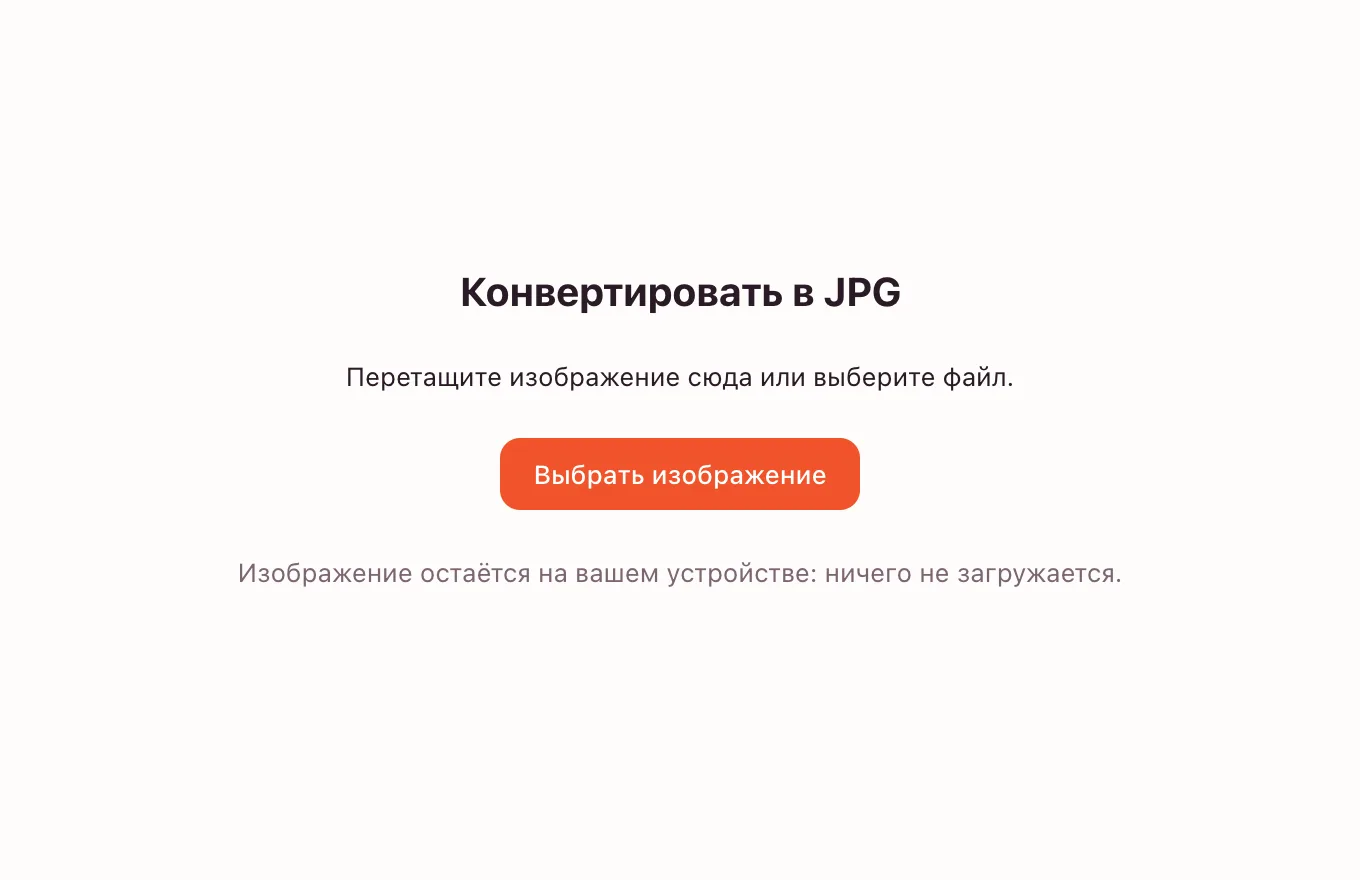
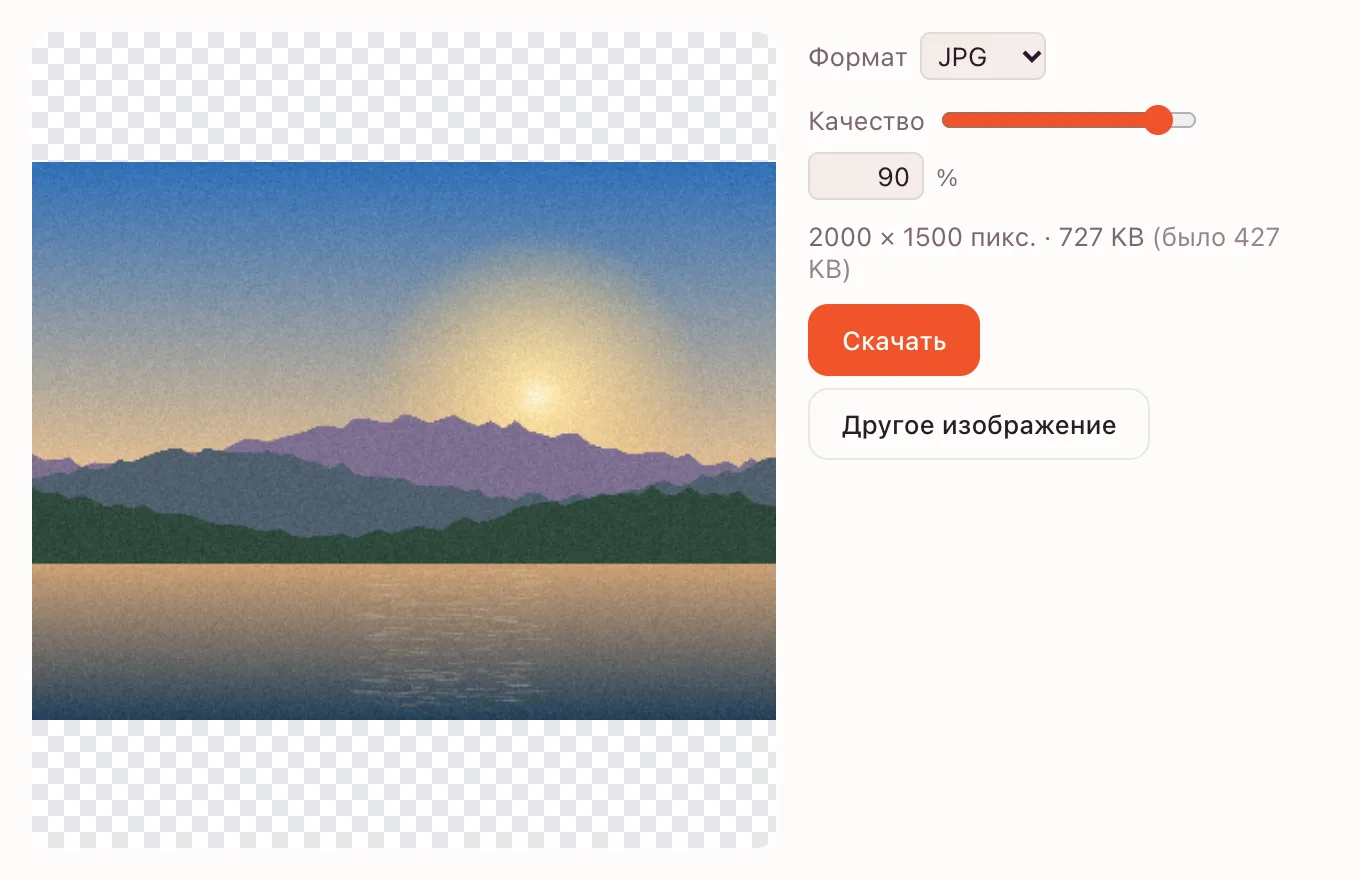
Проверьте формат и качество
В поле «Формат» уже стоит JPG. Ползунок «Качество» управляет сжатием: при 90% снимок почти неотличим от исходника, при 70–80% файл заметно легче. Прозрачности в HEIC обычно нет, поэтому белый фон появляться не должен.
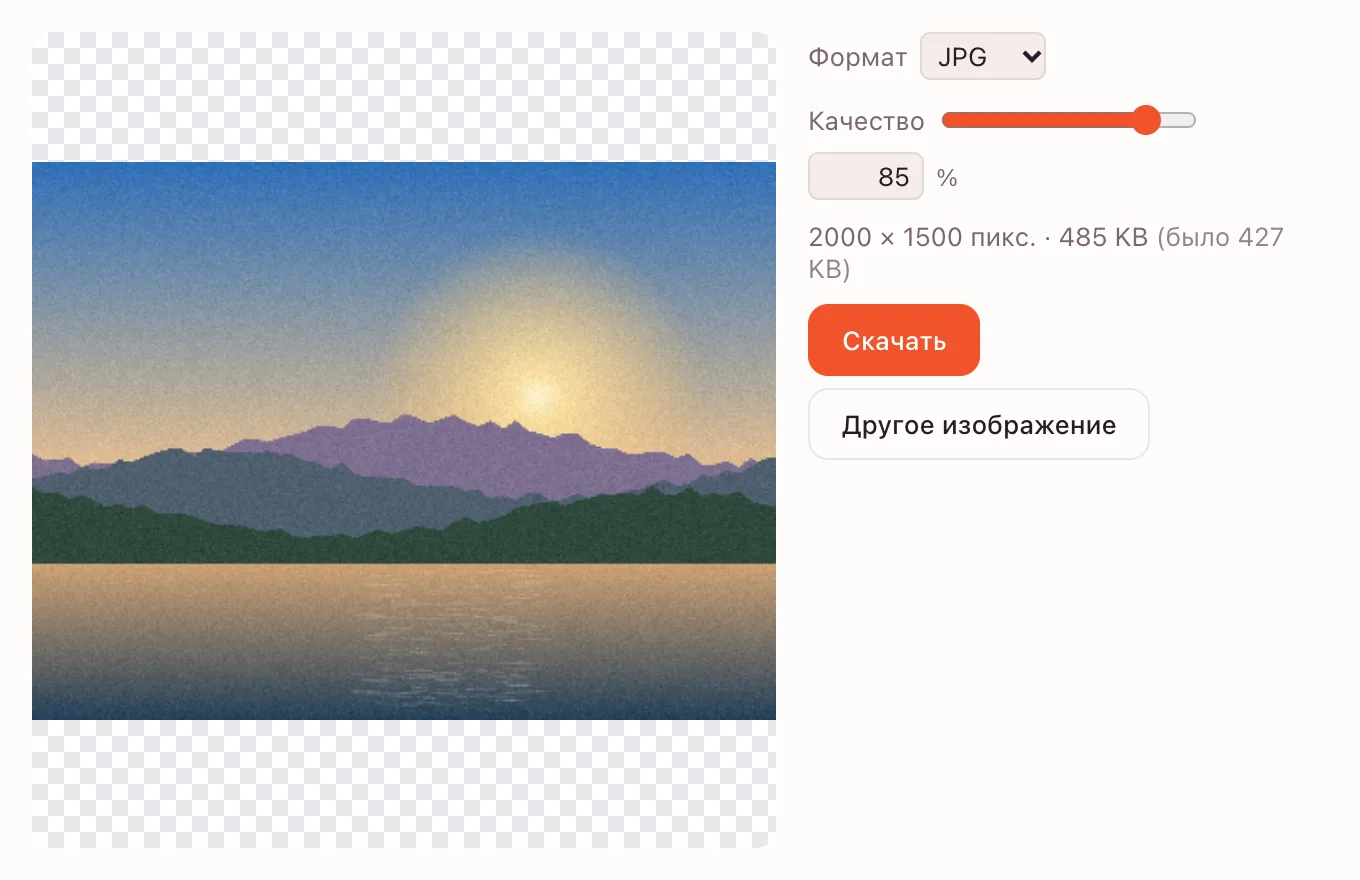
Скачайте JPG
Под настройками видно размеры и вес готового файла и исходника. Если JPG получился тяжёлым, снизьте качество или уменьшите пиксели. Кнопка «Скачать» сохраняет файл с расширением .jpg.
Почему телефон сохраняет фото в HEIC
Начиная с iOS 11 камера iPhone по умолчанию пишет снимки в HEIC: внутри контейнера HEIF лежит кадр, сжатый кодеком HEVC. Такой файл занимает примерно вдвое меньше места, чем JPG того же качества, поэтому на телефоне помещается больше фотографий.
Проблема начинается при переносе: не все сайты, старые версии Windows и приложения для документов понимают HEIC. Расширение .heic в таком случае выглядит как незнакомый файл. Перевод в JPG решает совместимость, потому что JPG читают практически везде.
HEIC, HEIF и JPG: в чём разница
HEIF — это контейнер для изображений, а HEIC — его вариант с кодеком HEVC. На практике оба слова означают один и тот же файл с телефона. JPG — отдельный старый формат с другим сжатием и без поддержки прозрачности.
| Формат | Что внутри | Где открывается |
|---|---|---|
| HEIC | Контейнер HEIF, кадр HEVC | iPhone, iPad, macOS, новые версии Windows и Android |
| JPG | Сжатый кадр с потерями | Почти везде: браузеры, почта, документы, маркетплейсы |
| PNG | Сжатие без потерь, прозрачность | Везде, где нужен точный рисунок или прозрачный фон |
Когда HEIC лучше сразу перевести в JPG
Госуслуги и формы
Порталы и ведомства нередко принимают только JPG или PNG. Переведите снимок и, если есть ограничение по весу, дополнительно сожмите фото.
Маркетплейсы
Карточки товаров на Wildberries и Ozon удобнее загружать в JPG. Если фото слишком большое по стороне, сначала измените размер фото.
Старые программы
Проводник на старом Windows, редакторы и просмотрщики могут не показать HEIC. JPG откроется без дополнительных кодеков.
Почта и документы
Вложение в JPG примет любой почтовый клиент, а вставка в отчёт или презентацию не потребует конвертера на другом компьютере.
Качество и вес результата
HEIC сжимает эффективнее, поэтому JPG того же размера в пикселях обычно весит больше. Это нормально: вы меняете компактность на совместимость. Чтобы файл оставался небольшим, начните с качества 80–90% и уменьшите стороны снимка, если они больше нужных.
- Для экрана и соцсетей хватает 80% и длинной стороны 1920 px.
- Для печати оставьте 90–100% и полное разрешение.
- Мелкий текст и резкие края сильнее страдают от низкого качества, чем пейзаж.
- Если нужен максимально лёгкий файл для сайта, после конвертации попробуйте перевод в WebP.
Live Photos и серии кадров
Файл HEIC хранит один основной кадр, даже если на телефоне это часть Live Photo. Конвертер открывает именно его и не переносит короткое видео. Серийная съёмка сохраняется набором отдельных файлов, поэтому переводите их по одному: инструмент принимает одно изображение за раз.
Если в файле несколько изображений, берётся основное. Скрытые миниатюры и превью не становятся отдельными картинками, так что лишних файлов в результате не появится.
Если HEIC не открылся
Браузер сам не читает HEIC, поэтому страница подключает декодер HEIF. Он понимает распространённые снимки с iPhone и большинства камер. Редкий вариант кодирования или повреждённый файл могут вызвать ошибку — тогда попробуйте другой снимок или откройте его в редакторе на телефоне.
- Убедитесь, что файл действительно HEIC или HEIF, а не переименованный JPG.
- Проверьте, что файл скачался целиком: недокачанный снимок не откроется.
- Для фото с необычной глубиной цвета сначала сохраните копию на телефоне.
- Полный редактор на странице фоторедактора тоже открывает HEIC и умеет сохранять JPG.
HEIC в JPG в полном редакторе
Если кроме формата нужно обрезать кадр, поправить цвет или убрать фон, откройте снимок в полном редакторе. Там HEIC становится слоем, а «Экспортировать как…» сохраняет JPG с нужным качеством и масштабом.
Для прозрачного фона выбирайте PNG, для сайта — WebP. Другие направления конвертации собраны на странице конвертера изображений, а кадрирование под соцсети — на странице обрезки фото.
На телефоне и приватность
Страница работает в Safari, Chrome и других браузерах на iPhone, iPad, Android и компьютере. Файл выбирается из «Фото» или «Файлов», обрабатывается на устройстве и не отправляется на сервер. Результат скачивается обратно в память телефона.
Облачное хранение и совместная работа доступны в полном приложении после входа. Чтобы вернуть снимку цвет, можно воспользоваться чёрно-белым или другими инструментами редактора.
Частые вопросы
Что такое HEIC и почему он не открывается?
HEIC — формат фотографий, который iPhone и iPad используют по умолчанию. Внутри контейнера HEIF лежит кадр, сжатый кодеком HEVC, поэтому файл компактнее JPG. Старые программы и некоторые сайты такой кодек не знают и показывают ошибку или пустой значок. Перевод в JPG делает снимок понятным почти для любого устройства и программы.
Как перевести HEIC в JPG на айфоне?
Откройте эту страницу в Safari на iPhone, нажмите «Выбрать изображение» и укажите снимок в приложении «Фото». Дождитесь превью, при необходимости измените качество и нажмите «Скачать». Готовый JPG сохранится в «Файлы», откуда его можно отправить или загрузить в форму. Устанавливать приложение не нужно.
Удаляется ли оригинал после конвертации?
Нет. Инструмент читает копию файла в памяти браузера и создаёт новый файл JPG для скачивания. Исходный HEIC остаётся в галерее или папке устройства без изменений. Если результат больше не нужен, удалите скачанный JPG; оригинал при этом всё равно останется на месте.
Теряется ли качество при переводе в JPG?
JPG сжимает с потерями, поэтому при низком качестве мелкие детали и плавные переходы могут стать проще. При 90–100% разница на экране обычно незаметна. Для печати и архива оставляйте высокое качество и полное разрешение, а для веба достаточно 80%, если позволяет размер.
Можно ли перевести несколько фото сразу?
На этой странице обрабатывается один снимок за раз: так проще проверить качество и вес каждого файла. Для нескольких фотографий откройте их по очереди или воспользуйтесь пакетной обработкой в полном редакторе. Там можно задать формат, качество и размер для целой папки.
Почему JPG весит больше HEIC?
HEIC использует более новый кодек HEVC, который упаковывает тот же кадр компактнее. JPG старше и сжимает слабее, зато открывается практически везде. Если вес важен, после перевода уменьшите качество до 80% или сократите число пикселей, сохранив нужный размер для экрана.
Это бесплатно и без водяных знаков?
Да. Конвертация бесплатна, регистрация не требуется, водяной знак на результат не добавляется. Ограничение одно: за один раз открывается один снимок. Для облачного хранения, слоёв и совместной работы нужен вход в полное приложение, но сама конвертация HEIC в JPG доступна без аккаунта.
Куда сохраняется готовый JPG?
Браузер скачивает файл в папку загрузок на компьютере или предлагает сохранить его в «Файлы» на телефоне. Точное место зависит от настроек браузера и системы. Оттуда JPG можно прикрепить к письму, загрузить на сайт или открыть в любом просмотрщике изображений.
Похожие инструменты
HEIC в JPG: перевести фото с телефона в JPG
Переведите снимок HEIC или HEIF в JPG в браузере и скачайте готовый файл на устройство.
Открыть редактор